Заполнить минимум для старта
Заполните страничку и расскажите о себе, так клиентам будет проще выбрать мастера и записаться на нужную услугу.
- Имя или название — как вас называют клиенты.
- Специализация — что вы делаете.
- Адрес работы — где вы принимаете.
- Номер телефона — он уже есть после регистрации.
- Хотя бы одна услуга с ценой и длительностью — в разделе Профиль → Услуги и цены.
Фото, рассказ о себе, контакты и примеры работ можно добавить позже. Как добавить услуги и цены
Представьтесь и расскажите о себе
Имя, короткая строка о специализации и рассказ о себе живут на одном экране — Профиль → Моя страница, блок «О вас».
Откройте Профиль и нажмите карточку «Моя страница».
В блоке «О вас» первое поле — имя или название, под которым вы работаете. Второе — строка о специализации, её клиент видит под именем.
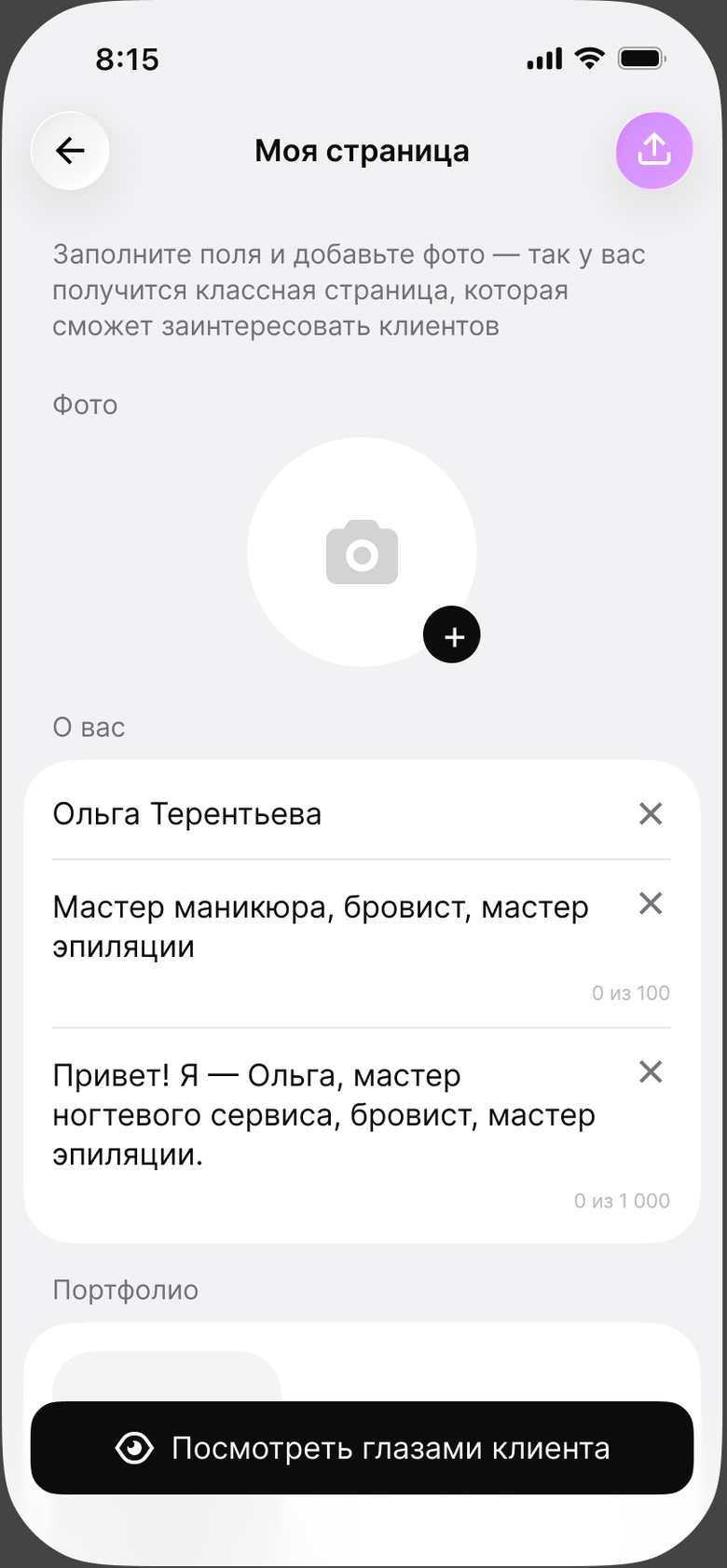
Третье поле — рассказ о себе: опыт, материалы, как проходит приём, как подготовиться к визиту.
Нажмите «Сохранить» внизу экрана.
Добавить фото
На экране «Моя страница» нажмите на фото или на значок камеры с плюсом.
Выберите «Выбрать из галереи» и найдите снимок на телефоне. Чтобы убрать текущее фото, нажмите «Удалить».
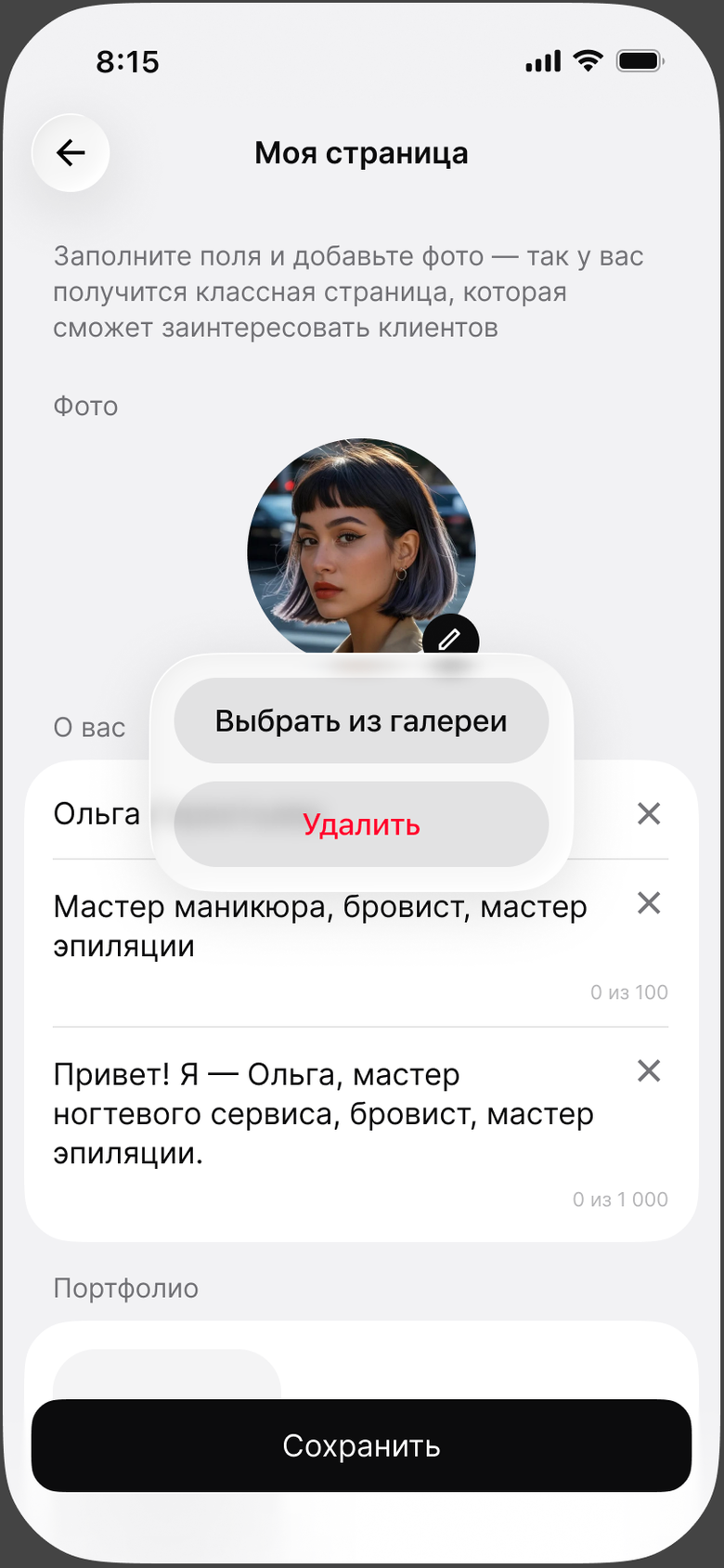
Настройте область отображения и нажмите «Сохранить».
Выбрать специализацию
Специализацию вы выбираете из списка при регистрации: под неё приложение предлагает популярные услуги. Её можно поменять позже в профиле, специализаций можно отметить несколько — например, маникюр и педикюр.
Если подходящего варианта в списке нет, выберите «Другое». Услугу, которой нет в готовом списке, добавьте вручную в Услуги и цены. Как добавить услугу
Добавить контакты и ссылки
Контакты указываются на экране «Моя страница», ниже портфолио.
Включите «Показывать номер», если хотите, чтобы клиент видел ваш телефон и мог позвонить. Выключите — номер на странице не показывается.
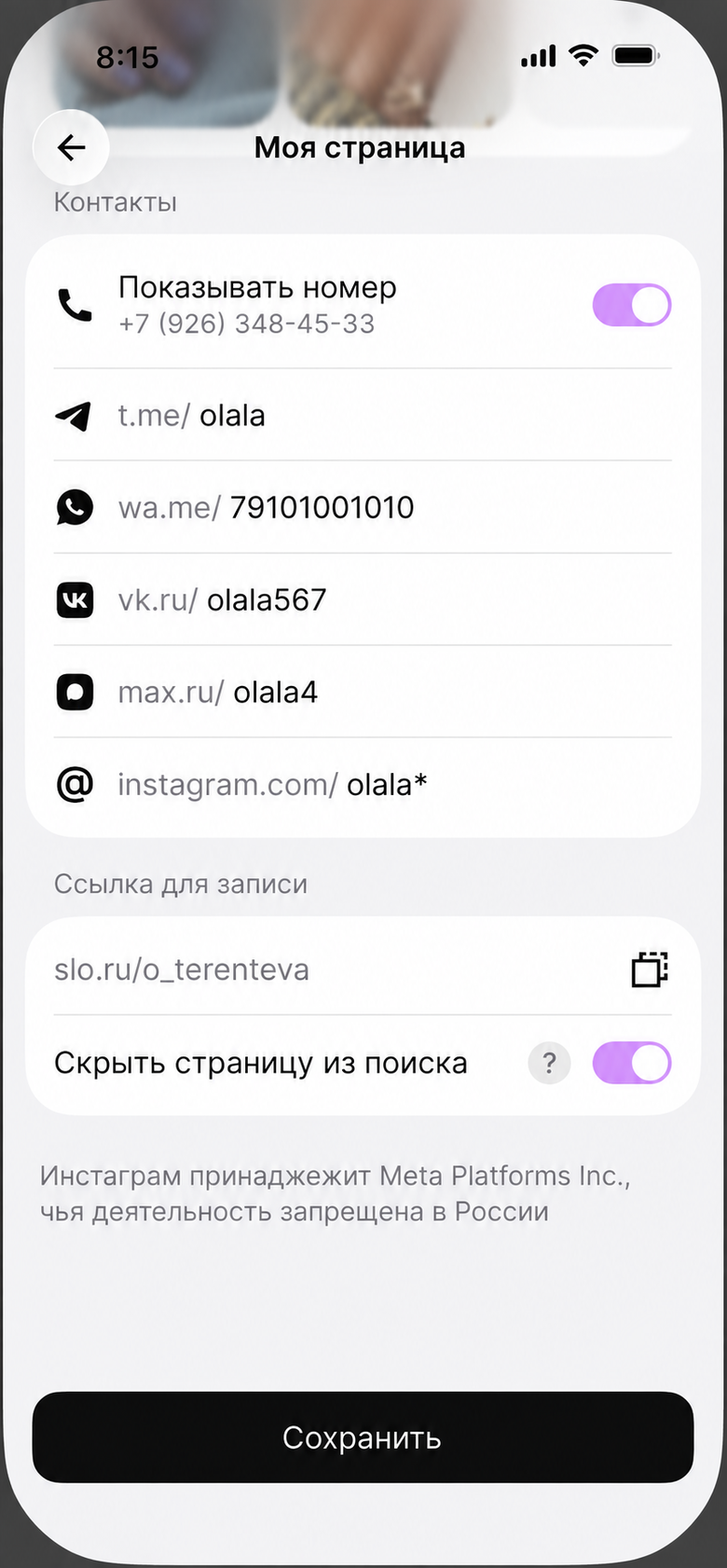
В полях мессенджеров и соцсетей укажите только имя своей страницы — начало ссылки приложение подставит само. Можно вставить и полную ссылку — лишнее приложение уберёт само.
Нажмите «Сохранить».
Добавить можно Телеграм, WhatsApp, ВКонтакте, MAX и Инстаграм*.
* Инстаграм принадлежит Meta Platforms Inc., чья деятельность запрещена в России.
Указать адрес работы
Адрес нужен, чтобы клиент понимал, где оказывается услуга. Указать можно один адрес: чтобы работать в другом месте, замените текущий.
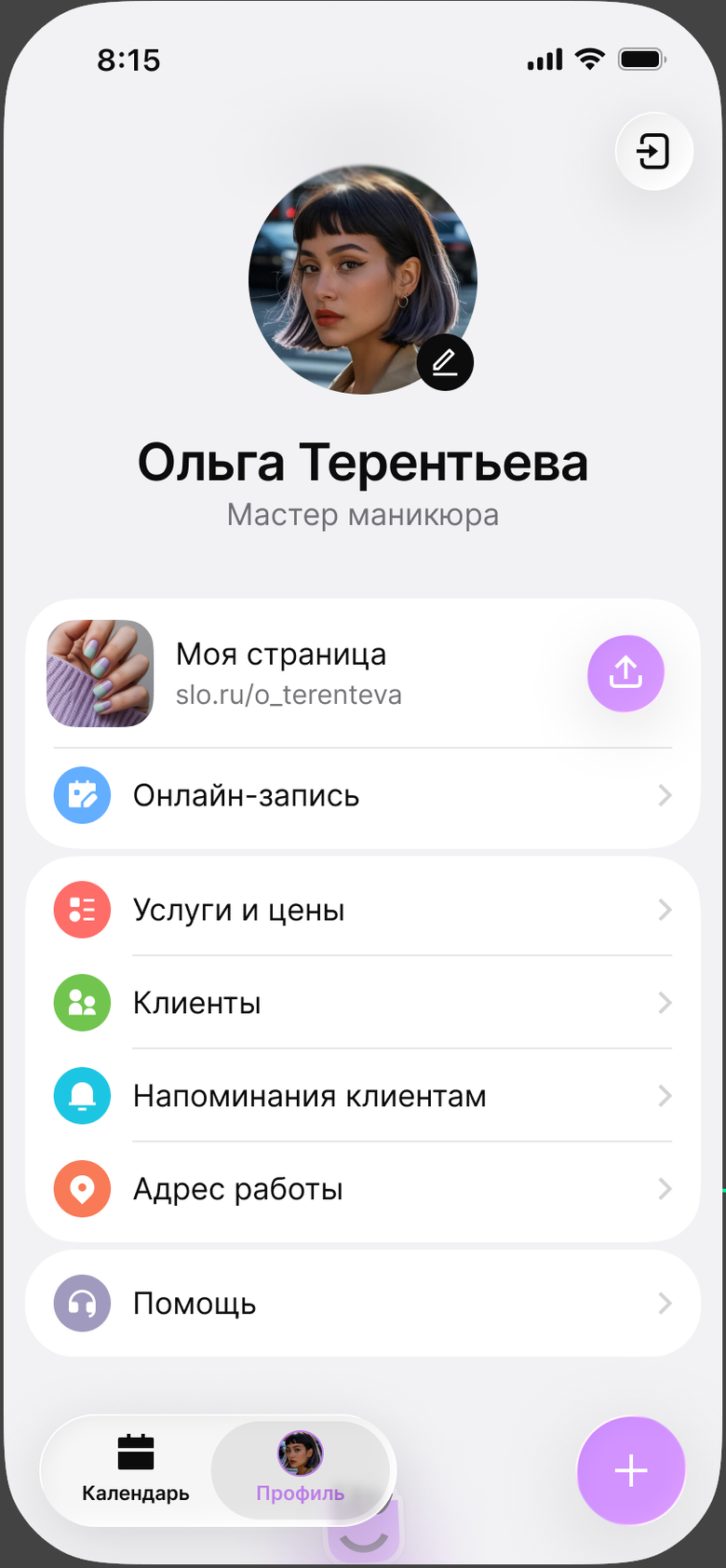
Откройте Профиль и выберите «Адрес работы».
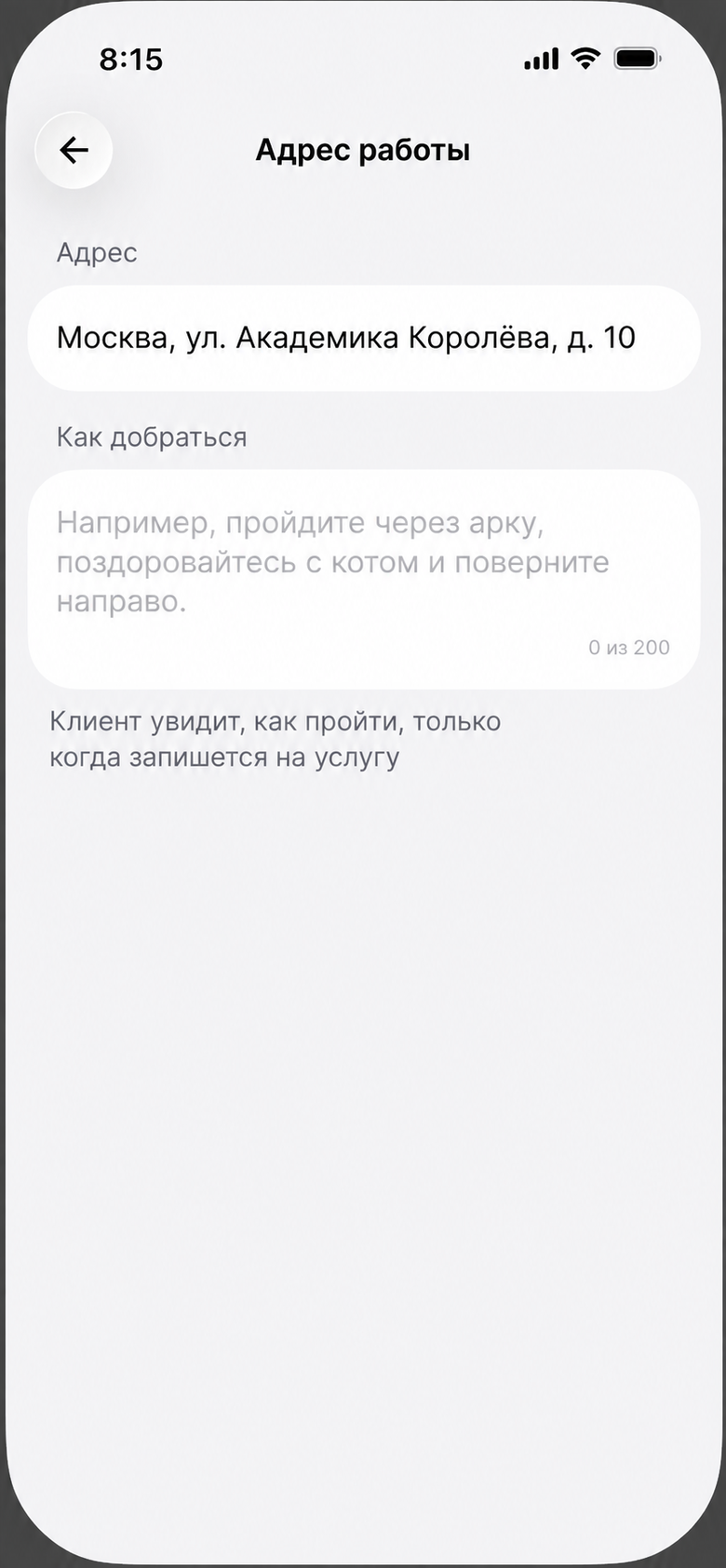
Нажмите на поле «Адрес».
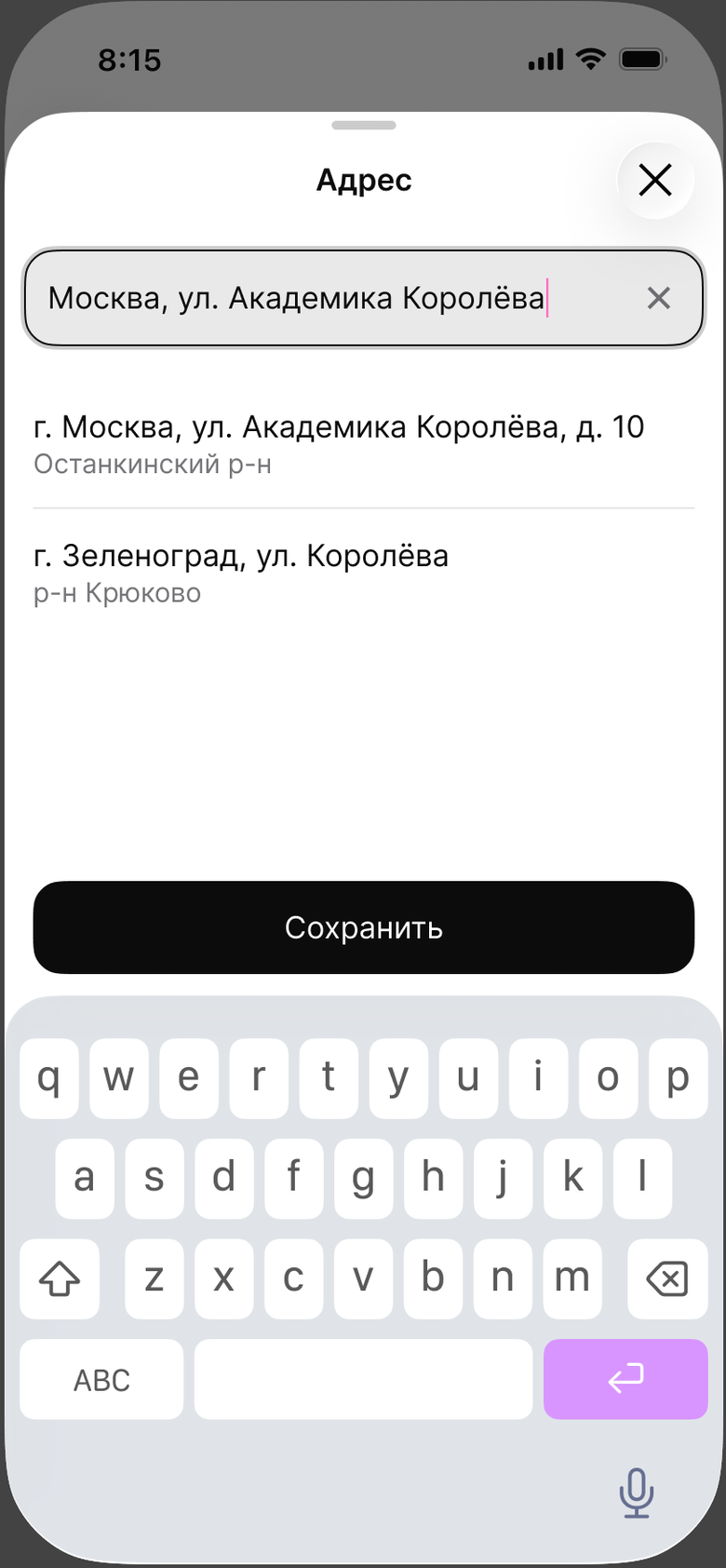
Начните вводить город, улицу и дом — приложение покажет подсказки. Выберите нужный вариант из списка и нажмите «Сохранить». Если вашего дома нет в подсказках, выберите ближайший адрес, а точное место опишите в поле «Как добраться».
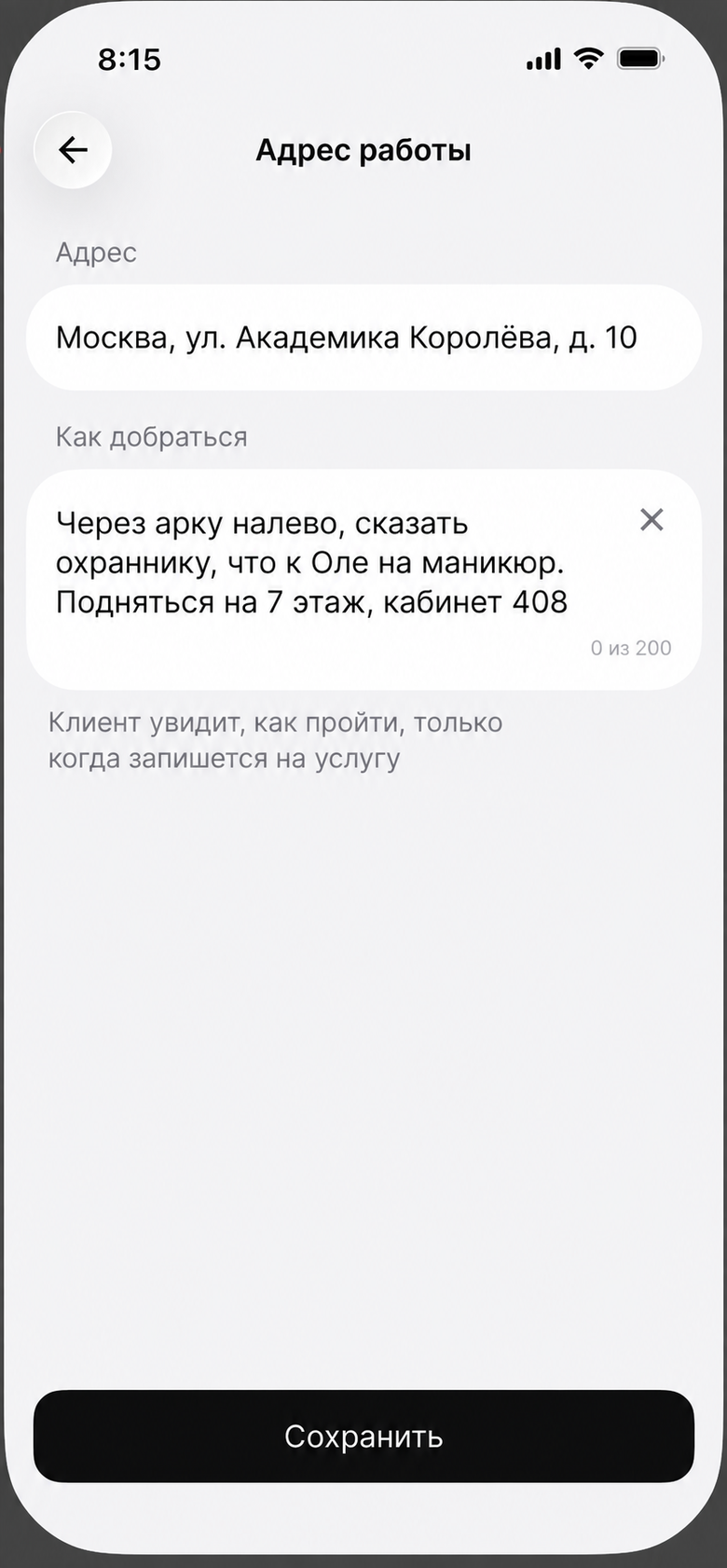
В поле «Как добраться» опишите вход, этаж и кабинет. Нажмите «Сохранить».
Добавить примеры работ
На экране «Моя страница» пролистайте до блока «Портфолио».
Нажмите «+» и выберите фотографии работ в галерее. Чтобы убрать снимок, нажмите крестик в его углу.
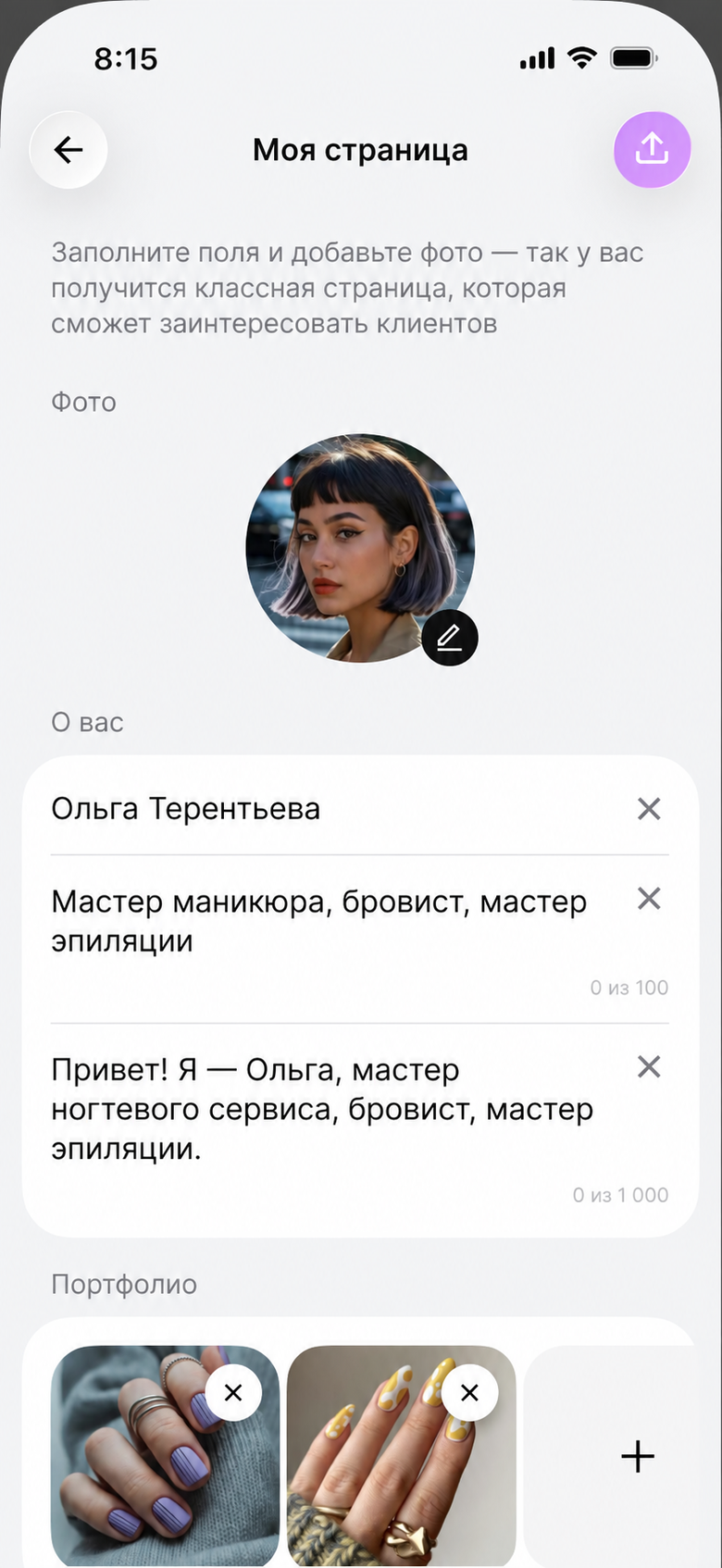
Нажмите «Сохранить».
Поделиться страницей
Ссылка на вашу страницу — вида zapishi.app/ссылка. Она одна и не меняется.
Чтобы скопировать ссылку, нажмите значок копирования рядом с полем «Ссылка для записи» на экране «Моя страница».
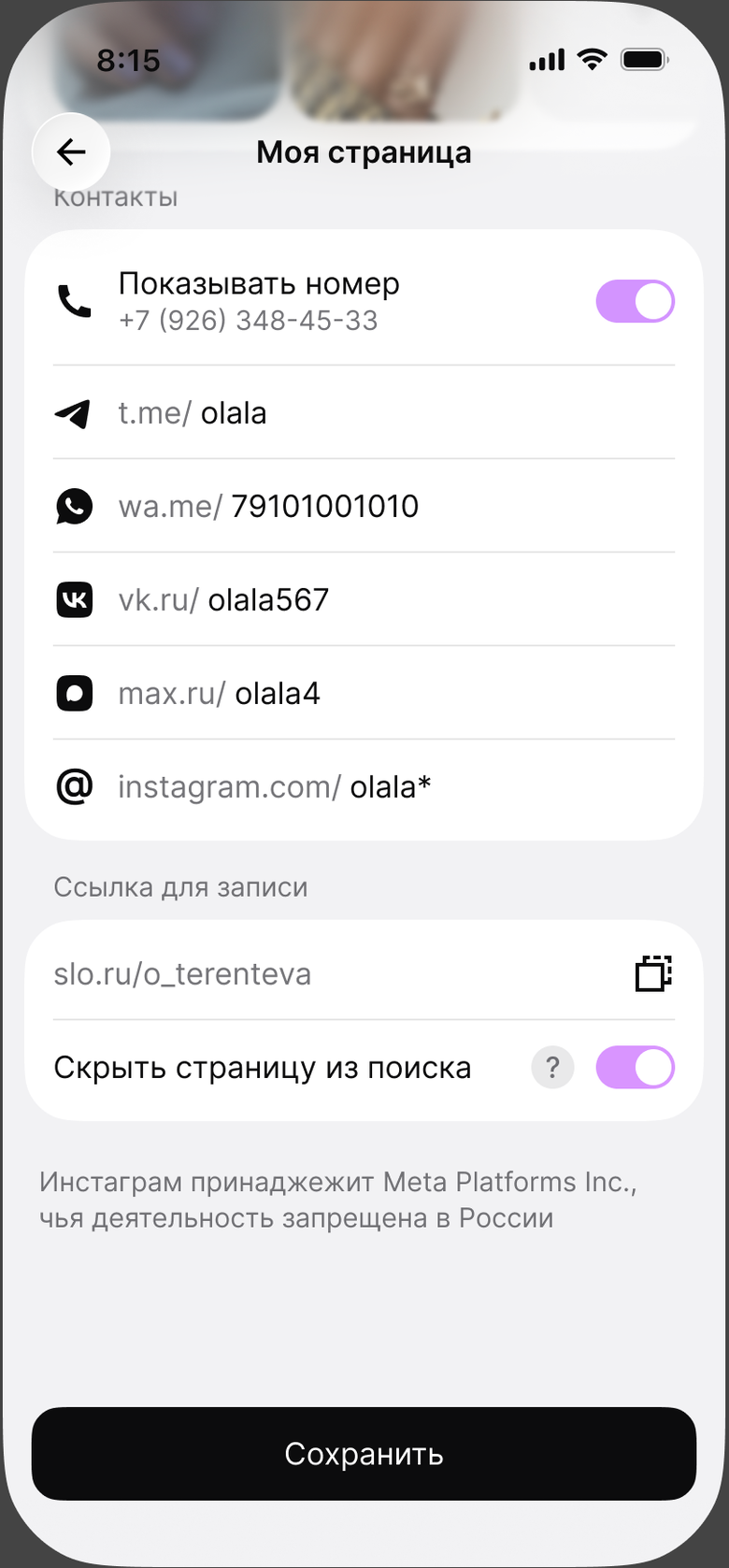
Перед тем как отправить ссылку, нажмите «Посмотреть глазами клиента» — откроется ваша страница в том виде, в котором её видит клиент.
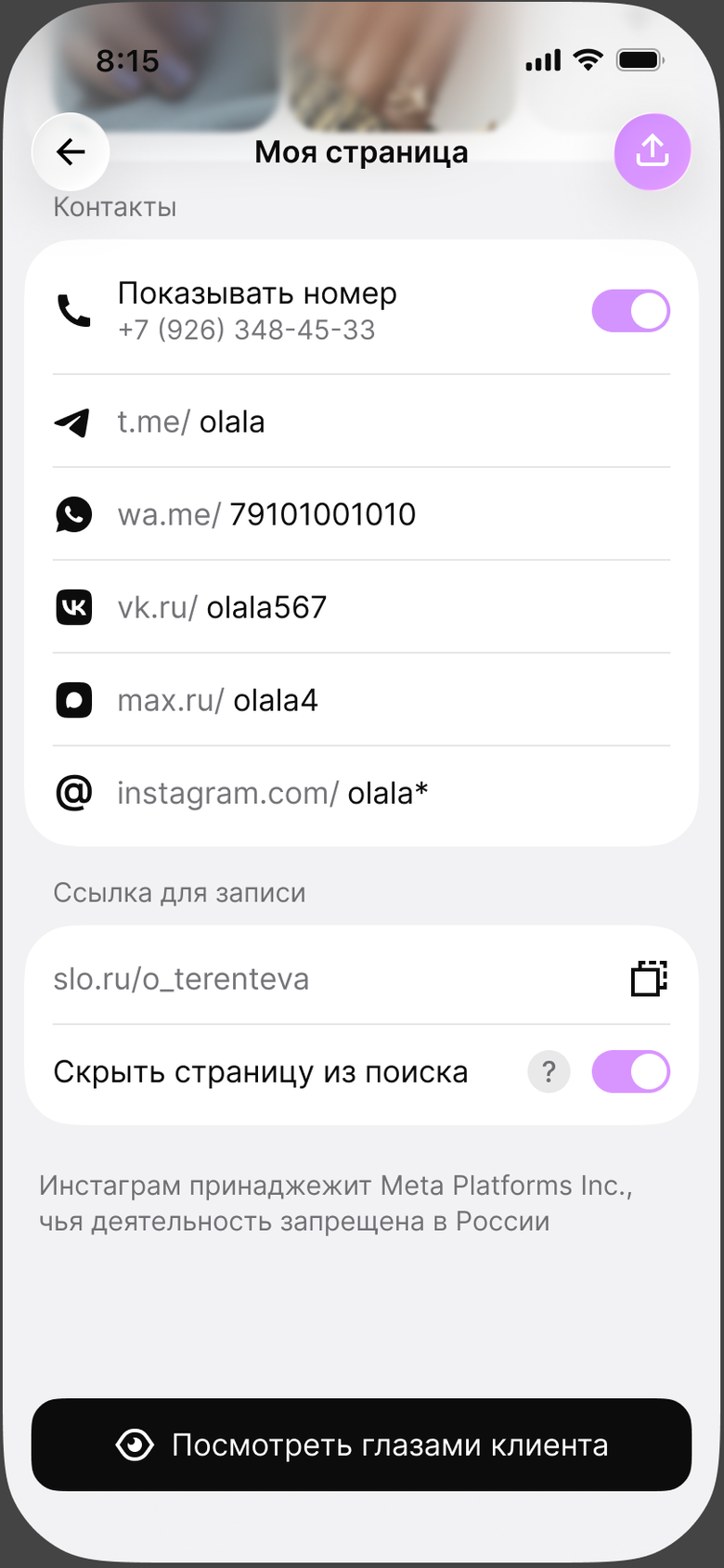
Отправить ссылку в мессенджер или выложить в соцсети удобнее кнопкой «Поделиться». Как поделиться ссылкой на запись
Скрыть страницу из поиска
Тумблер «Скрыть страницу из поиска» на экране «Моя страница» запрещает поисковикам показывать вашу страницу в результатах поиска: она не будет отображаться в выдаче Google, Яндекса и других поисковиков. От клиентов страница не прячется: по прямой ссылке она открывается как обычно, и записаться по ней можно.
Удалить профиль
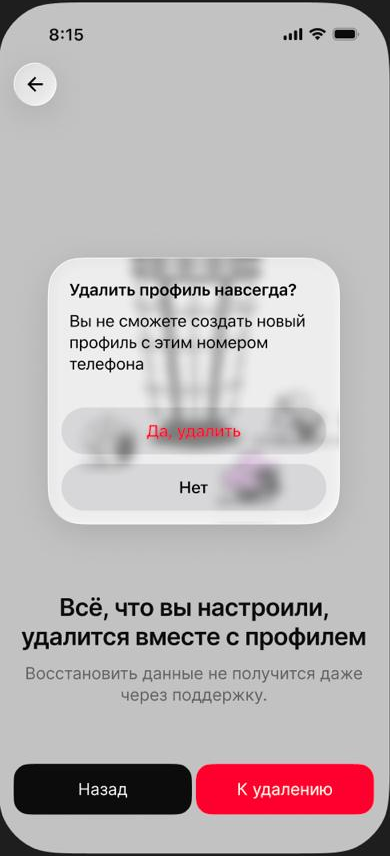
Откройте Профиль → Помощь → Удалить профиль.
Прочитайте, что удалится вместе с профилем, и нажмите «К удалению».
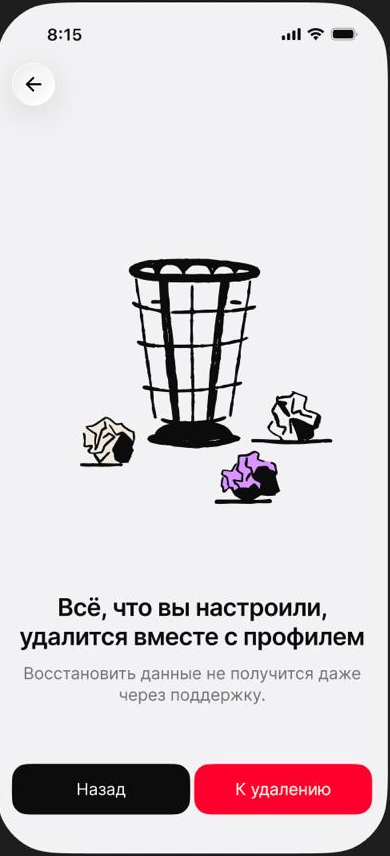
Подтвердите — «Да, удалить».