
Включить или выключить онлайн-запись
Онлайн-запись живёт в разделе Профиль → Расписание.
На главном экране нажмите на аватар внизу — откроется профиль. Выберите пункт Расписание.
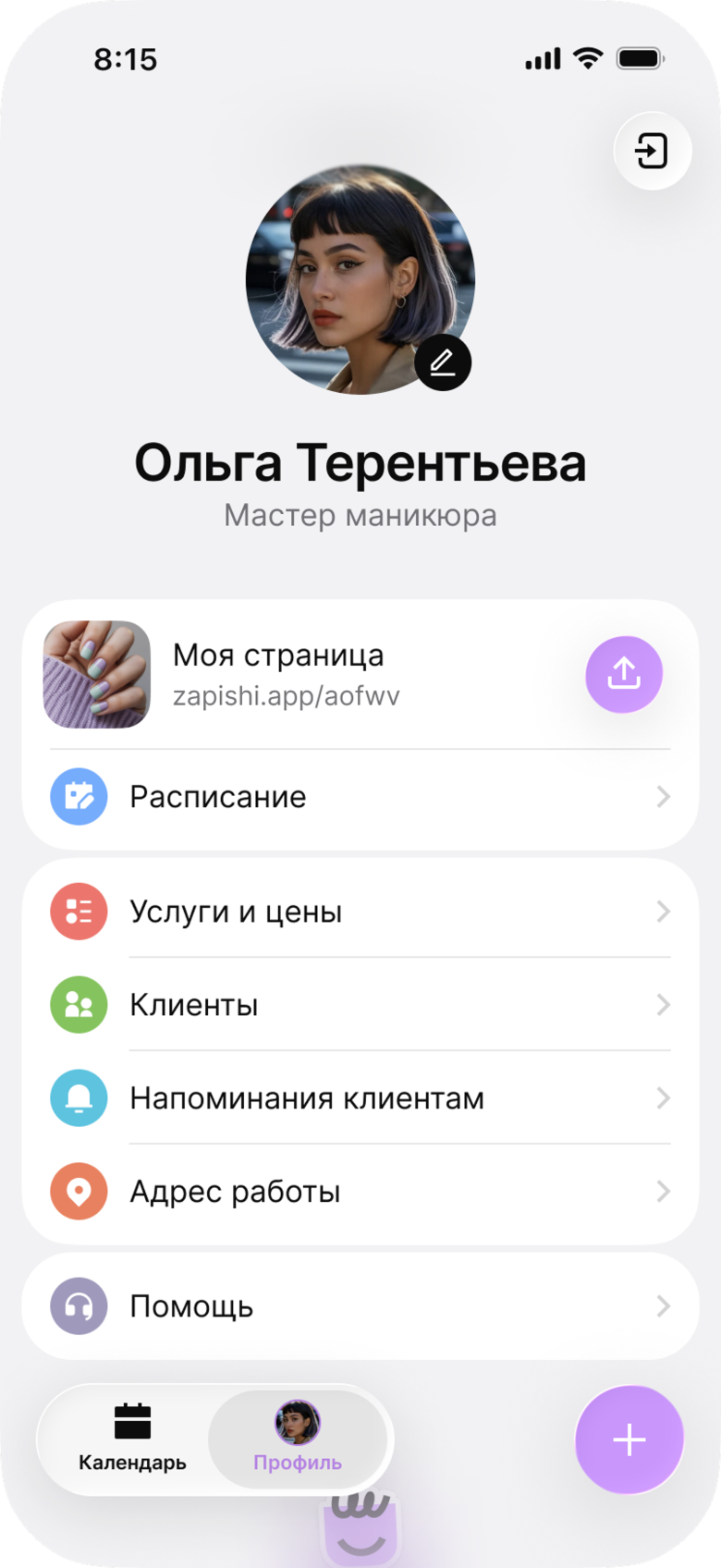
В верхней части раздела нажмите на статус — Включена или Отключена.
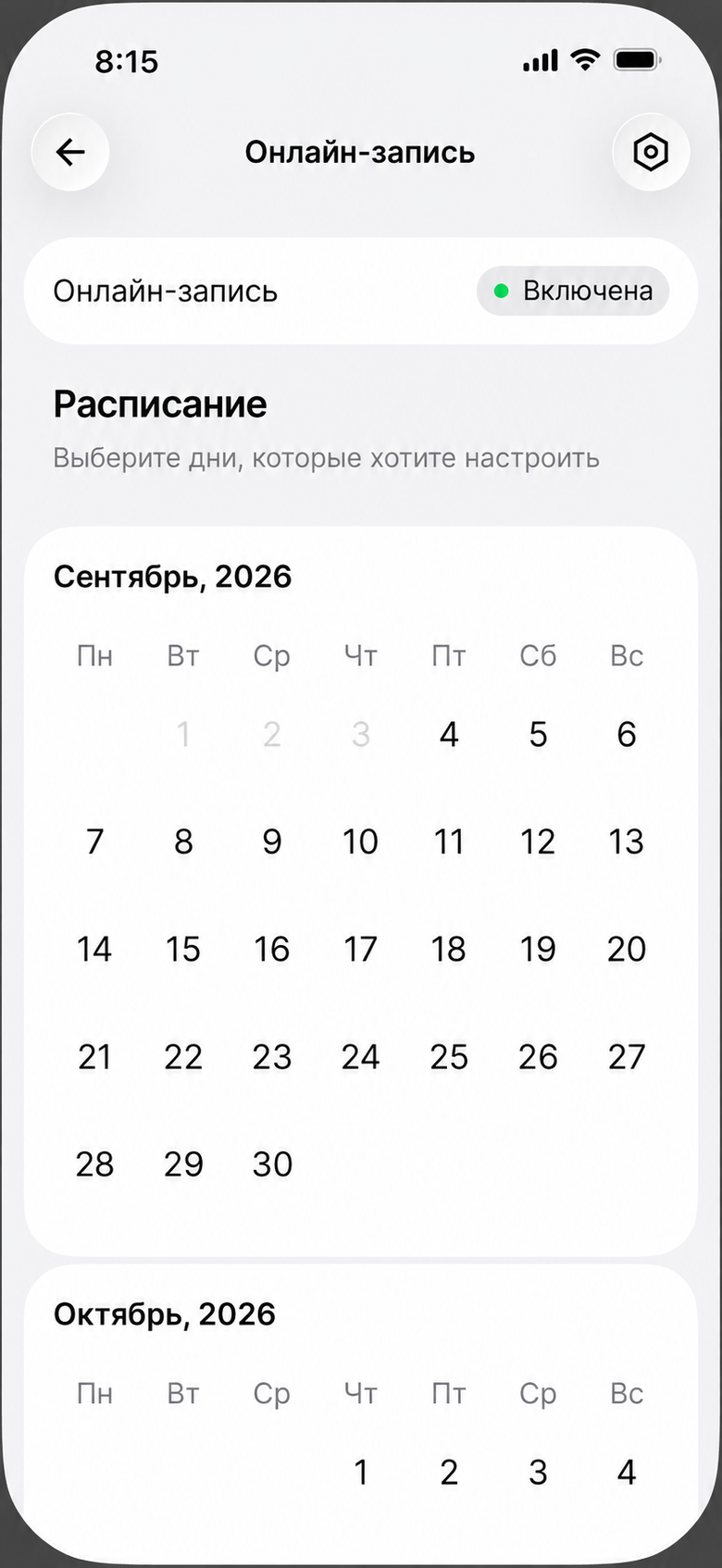
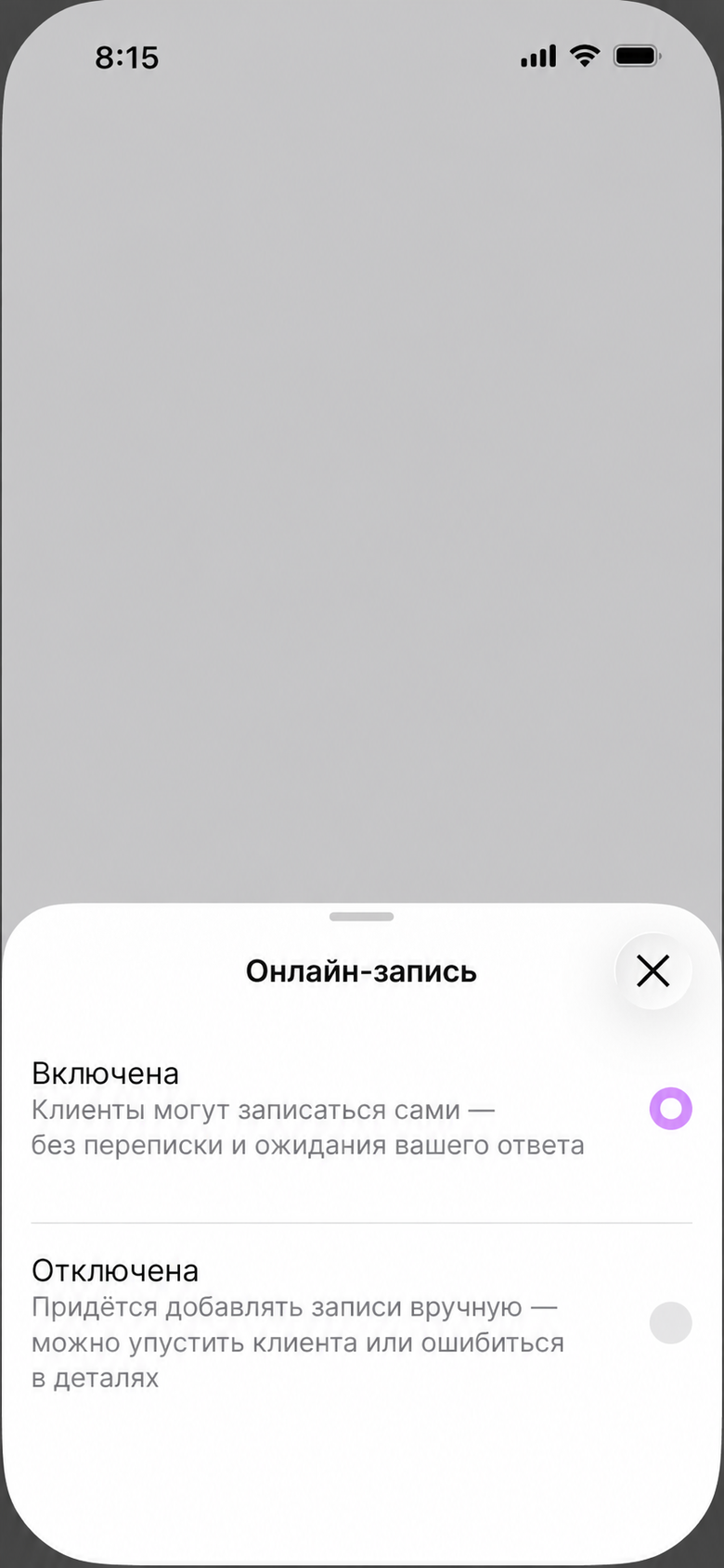
Выберите режим. Включена — клиенты записываются сами. Отключена — записи добавляете только вы.
Чтобы клиент смог записаться, кроме включённой онлайн-записи нужны:
- хотя бы одна услуга с ценой и длительностью — Добавить услугу;
- настроенное расписание с окошками — Настроить один или несколько дней.
Профиль заполнять необязательно: онлайн-запись работает и без него. Но с именем, специализацией и адресом клиенту проще выбрать мастера и записаться. Что заполнить в профиле
Ограничить время до записи
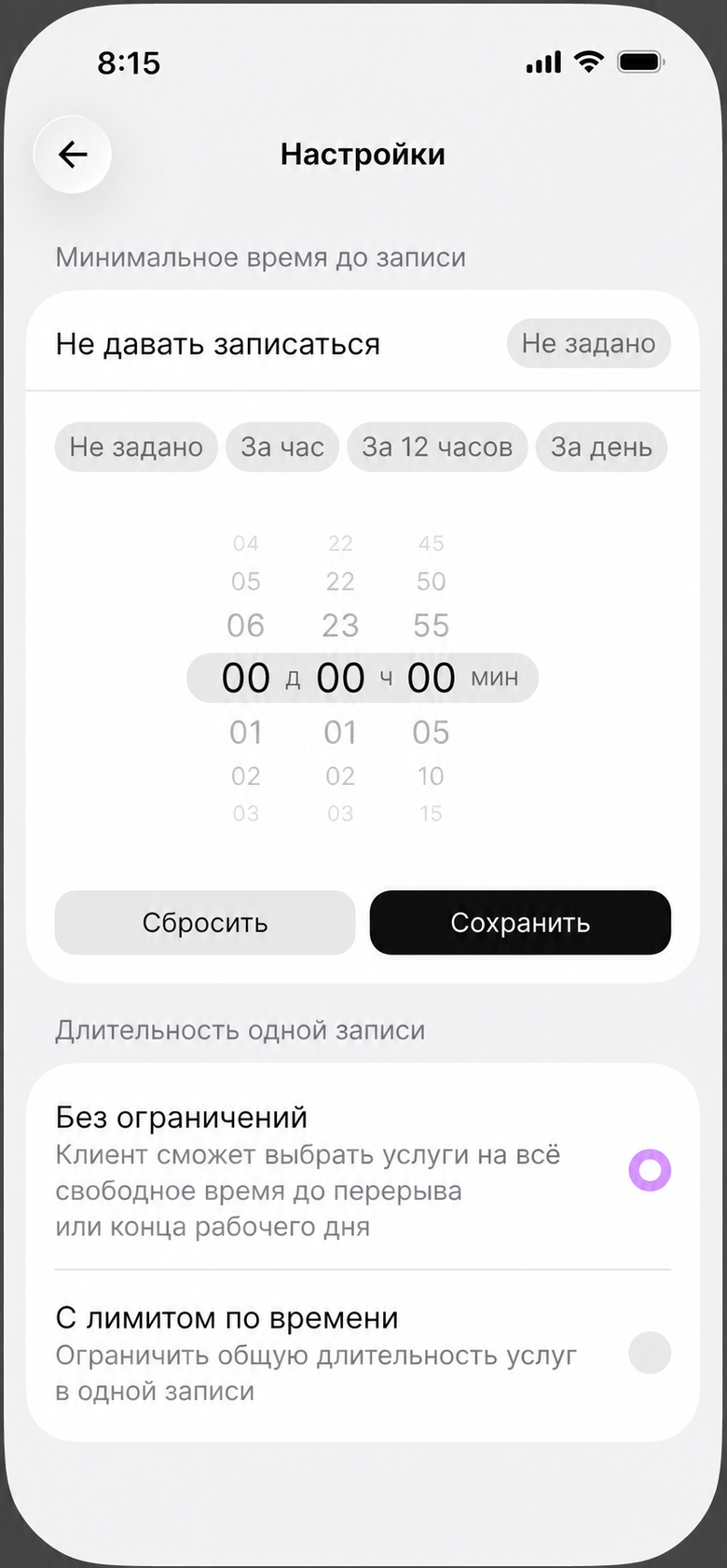
Можно закрыть запись незадолго до начала, чтобы клиент не записался, когда вы не успеете подготовиться.
Нажмите значок настроек в верхней части экрана расписания.
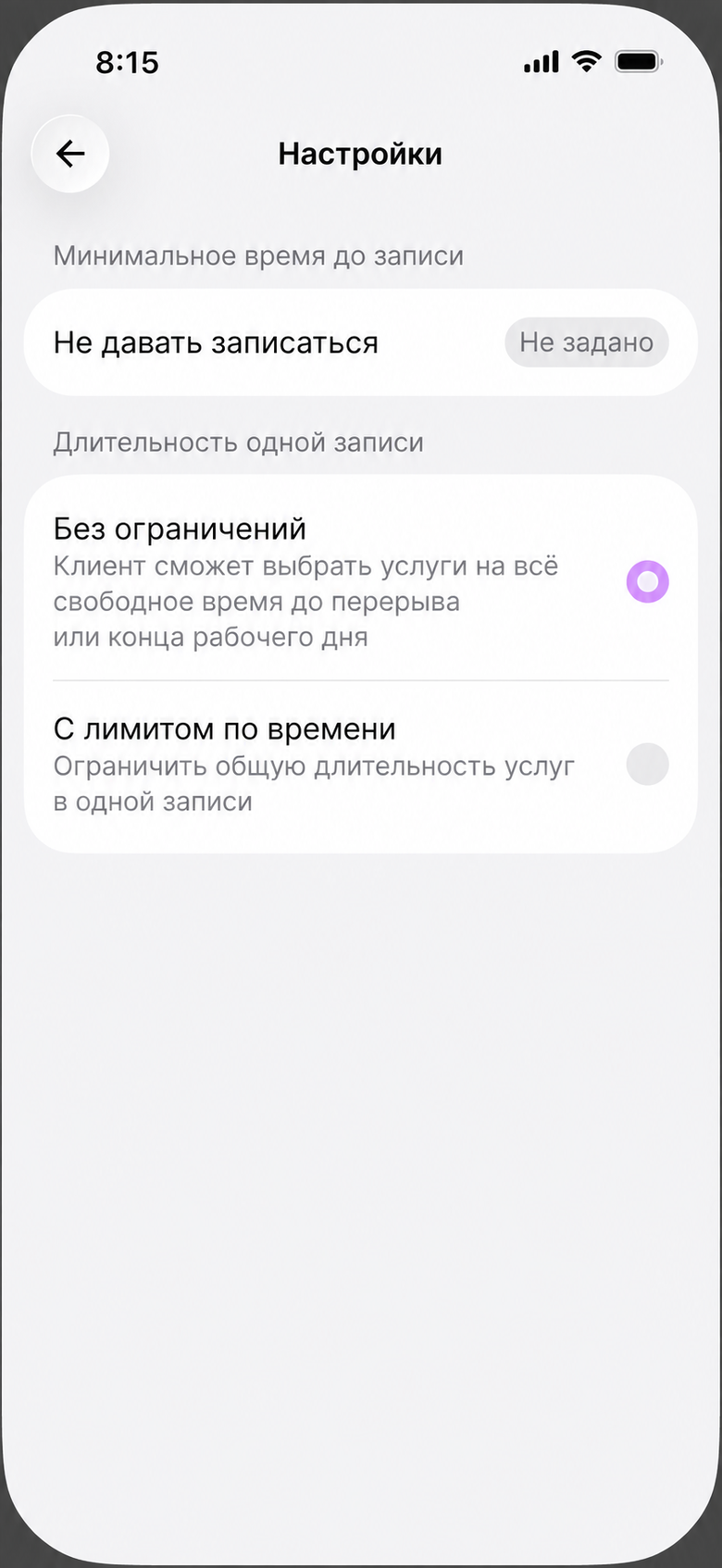
В поле Не давать записаться выберите, за сколько до начала запись закрывается. Нажмите Сохранить.
Задать продолжительность окошка
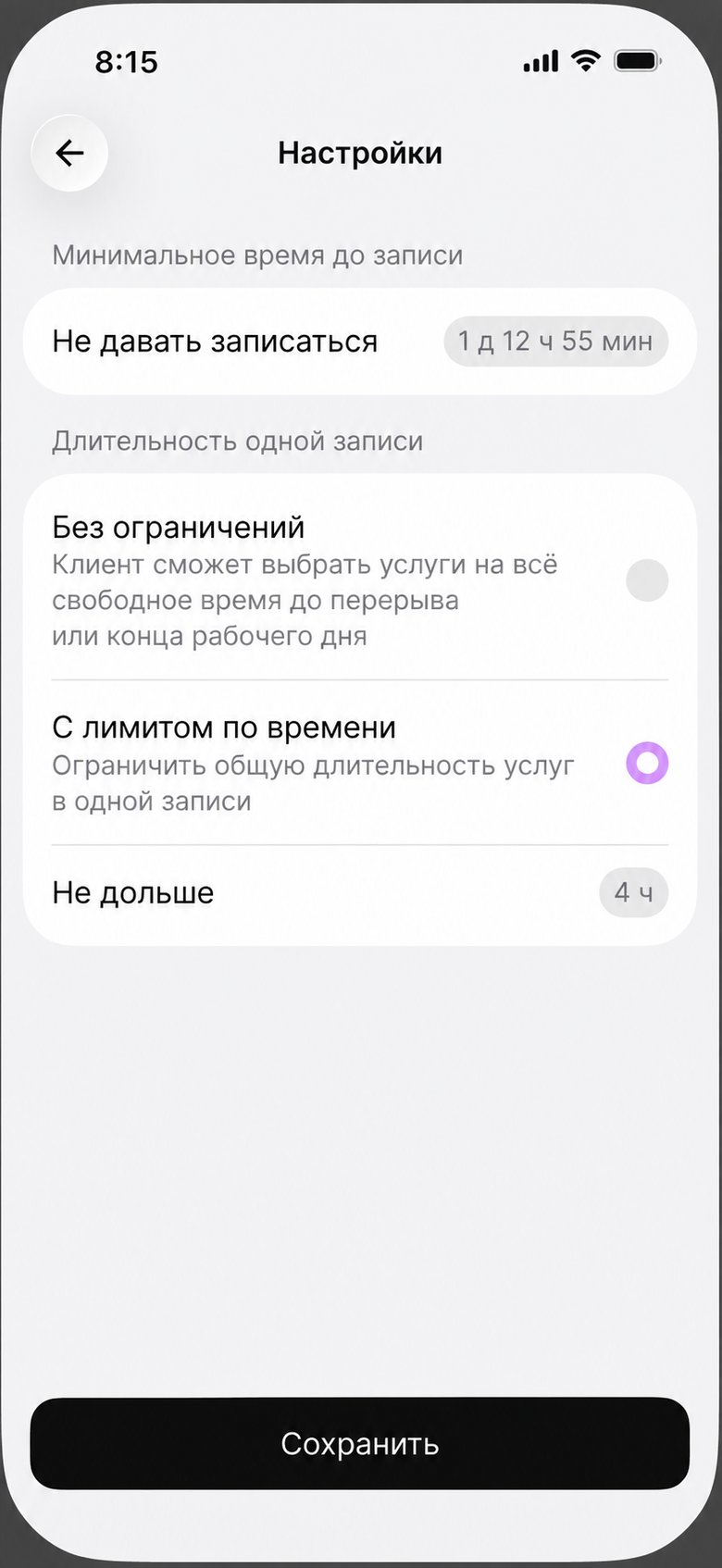
В тех же настройках выбирается длина окошка. Любая — приложение не ограничивает длительность записи. Фиксированная — вы задаёте максимальную продолжительность для одной записи.
Выберите Фиксированная и укажите максимальную длительность одной записи. Сохраните настройки.
Какие окошки увидит клиент, приложение считает само. На это влияют:
- рабочие дни, часы и конец рабочего дня;
- продолжительность услуги, которую он выбрал;
- перерыв и личные дела;
- уже созданные записи;
- минимальное время до записи и длительность окошка.
Поделиться ссылкой на вашу страничку
В профиле откройте Моя страница и нажмите значок рядом со ссылкой для записи — она скопируется.
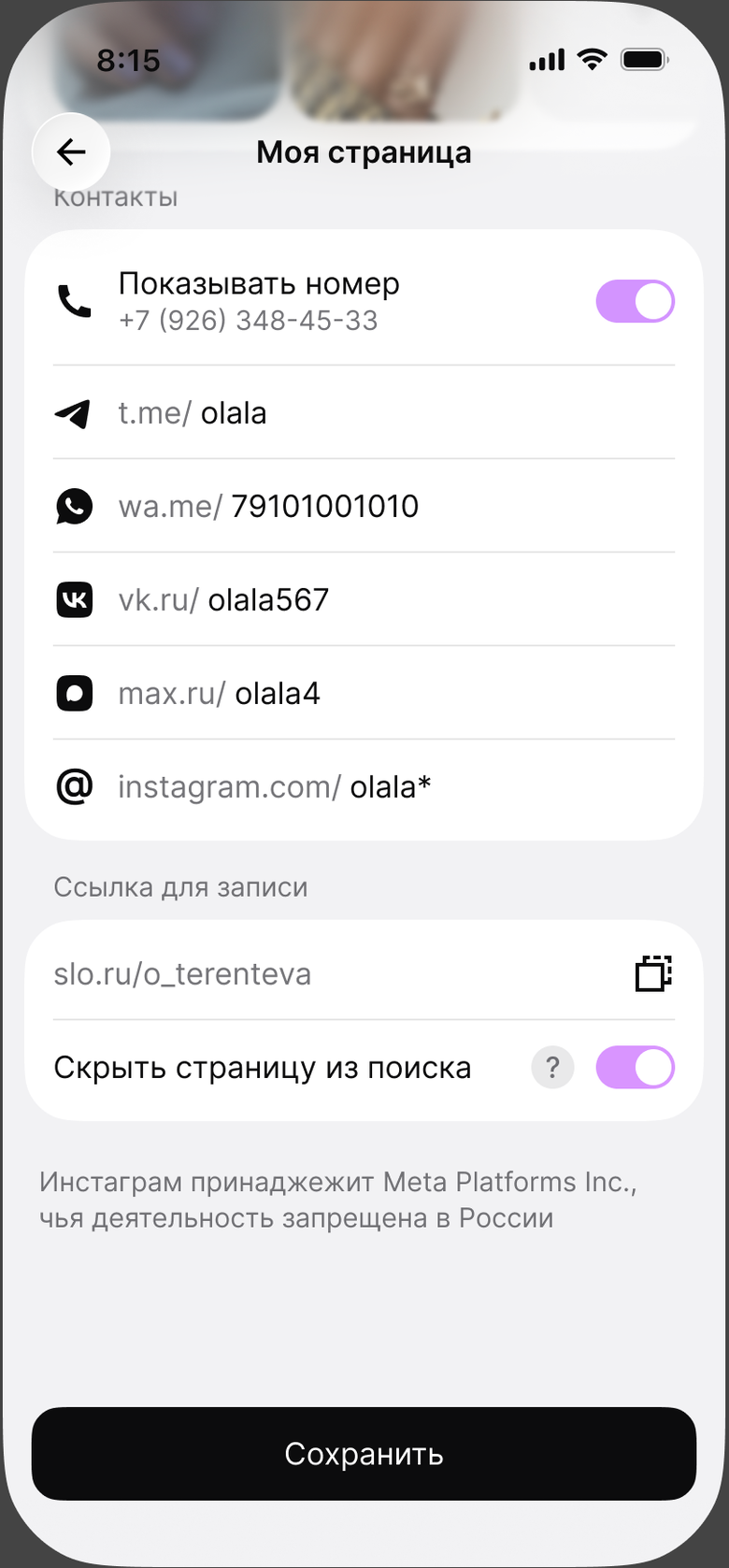
Отправьте ссылку клиенту в мессенджер или разместите там, где вас находят: в соцсетях и мессенджерах.
Нажмите Посмотреть глазами клиента, чтобы проверить страницу перед отправкой ссылки.
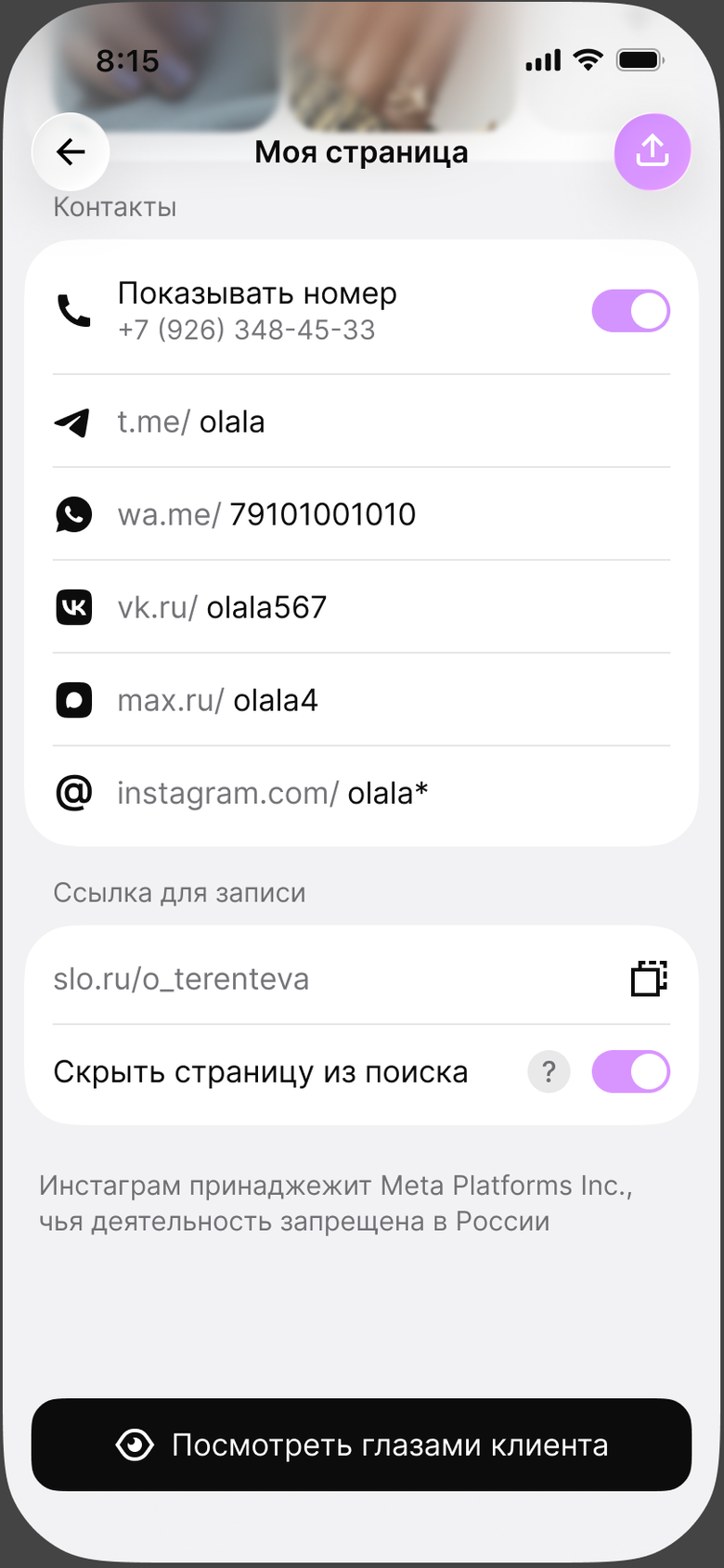
Посмотреть страницу глазами клиента
Клиенту не нужно приложение и регистрация: он открывает ссылку в браузере.
Клиент видит имя, специализацию, адрес, услуги с ценами и кнопку записи.
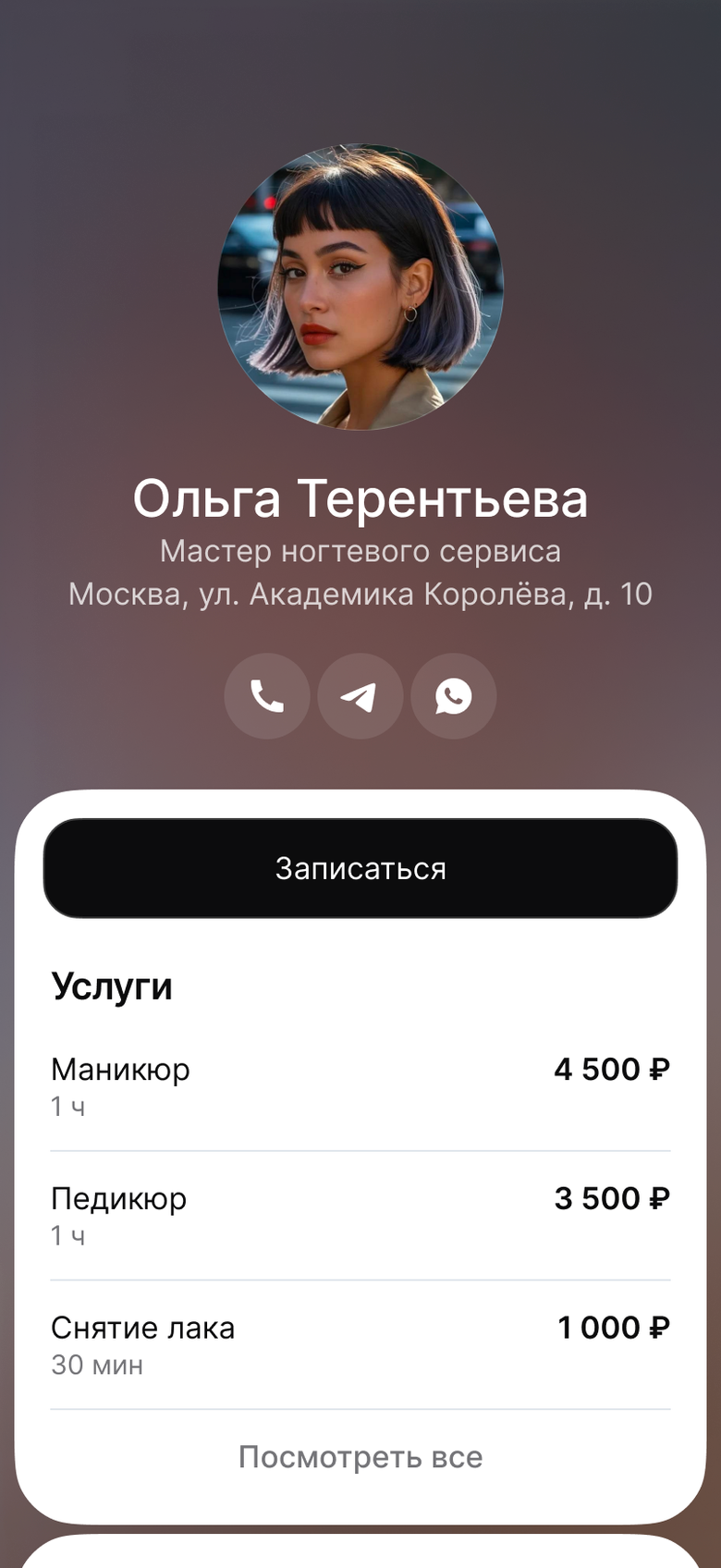
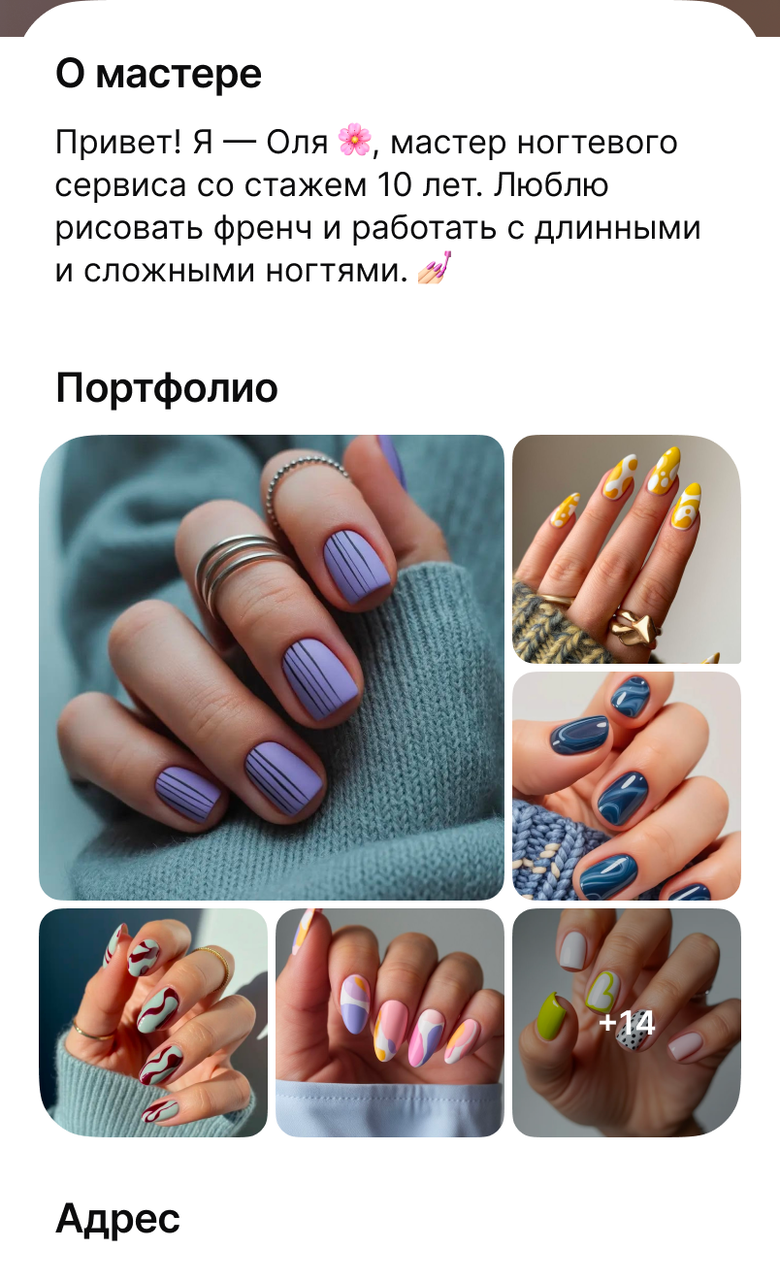
Ниже — ваш рассказ о себе и примеры работ.
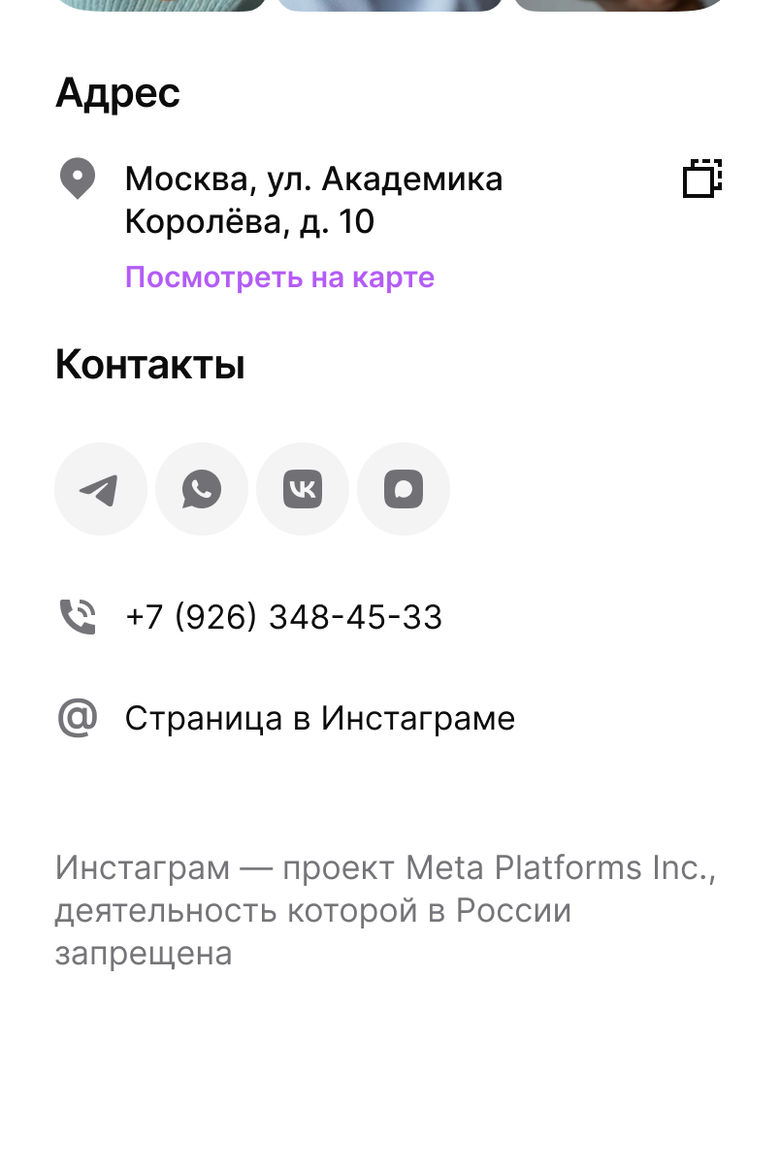
В конце страницы — адрес на карте и контакты: позвонить или написать в мессенджер, если вы их указали.
Чтобы записаться, клиент нажимает кнопку записи, выбирает одну или несколько услуг, свободные дату и время, указывает имя и телефон и подтверждает запись. Дальше он видит экран с деталями записи.
Узнать о новой записи
Приходит пуш о новой записи. Чтобы пуши приходили, разрешите уведомления в настройках телефона.
Запись сразу появляется в календаре в расписании выбранного дня. Если это новый клиент, то у записи отображается бейдж «новый». Нажмите на пуш, и вы сразу откроете карточку новой записи.
У вас новая запись
20 сентября в 16:00 · Классический маникюр
Клиент сразу получает SMS о создании записи и ссылку с деталями визита. Какие SMS получает клиент
Подтверждение визита
За 24 часа до визита клиент получает SMS с напоминанием о записи и ссылкой для подтверждения. Если клиент записался меньше чем за 24 часа до визита, напоминание придёт за 3 часа до визита.
Когда клиент подтвердит визит, вам придёт пуш-уведомление, а в карточке записи появится иконка подтверждения.
«Александра, напоминаем, что завтра у вас перманентный макияж в 10:00. Подтвердите визит: zapishi.app/b/abcdefg»
Если клиент не подтвердил за отведённое время, вам приходит пуш: ☝️ У вас есть неподтверждённые записи. Свяжитесь с клиентами, чтобы понять, придут ли они к вам…
Клиент не может перенести запись, но может её отменить. Перенести или изменить другие параметры записи можете только вы. Изменить или перенести запись