
Что такое окошко
Окошко — это свободное время для записи клиента.
Окошки отображаются в онлайн-записи клиенту, если она включена, и при создании записи вами.
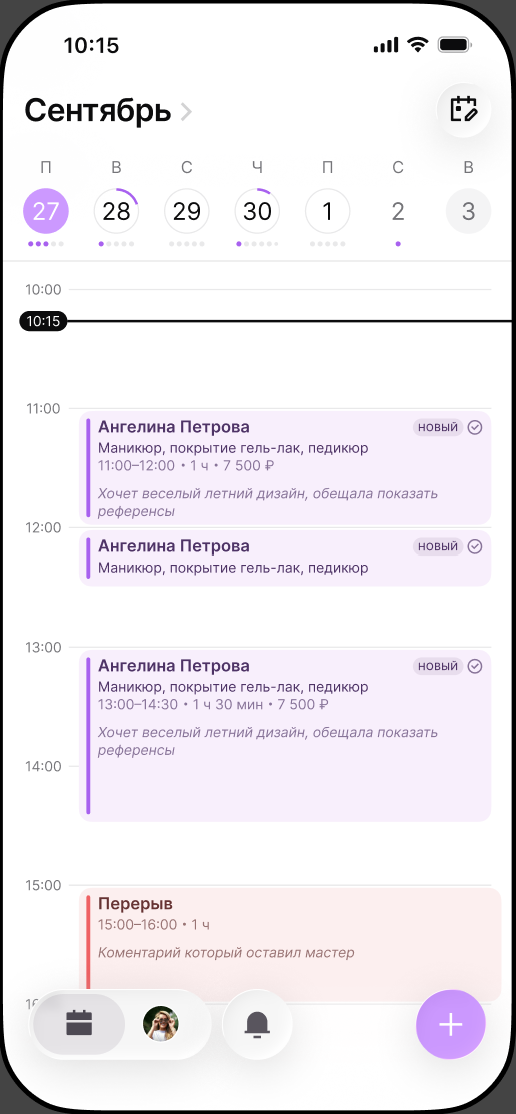
Настроить окошки можно в разделе Профиль → Расписание или выбрав иконку календаря с карандашиком на главном экране в правом верхнем углу.
Настроить один день или несколько дней по шаблону
Так настраивают конкретные даты: завтрашний день, все вторники месяца, расписание 2/2 и так далее.
В календаре нажмите значок календаря с карандашом в правом верхнем углу.
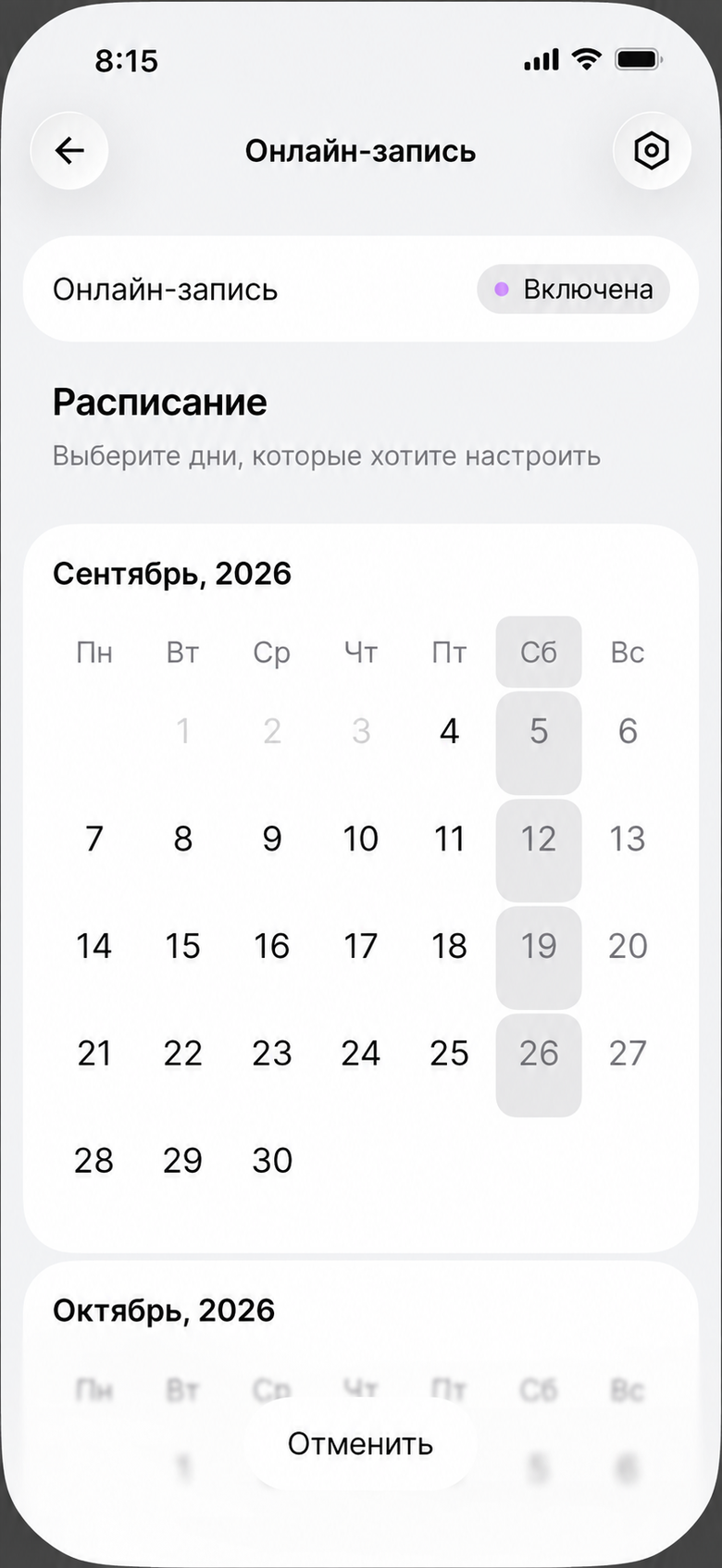
Выберите нужные даты. Можно отметить один или несколько дней сразу, если время работы одинаковое.
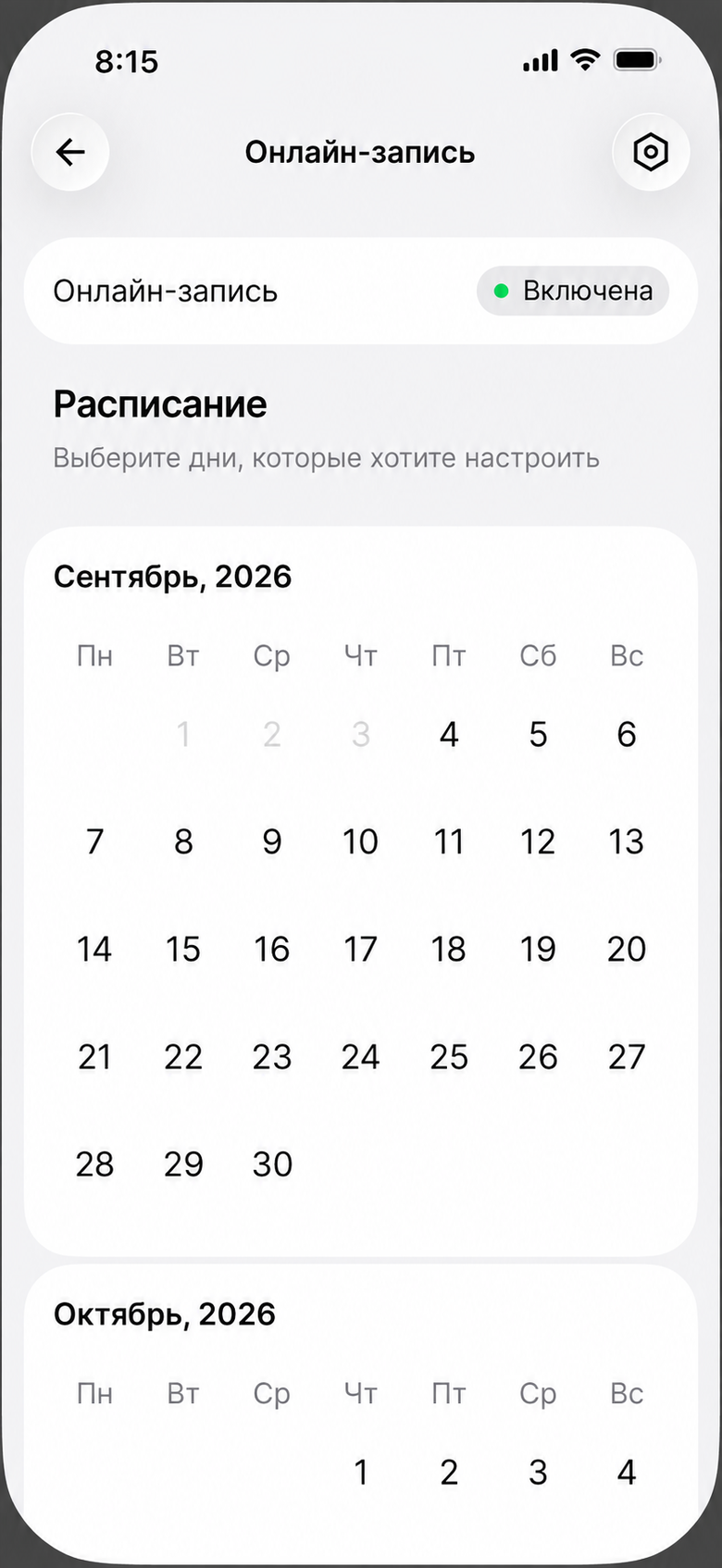
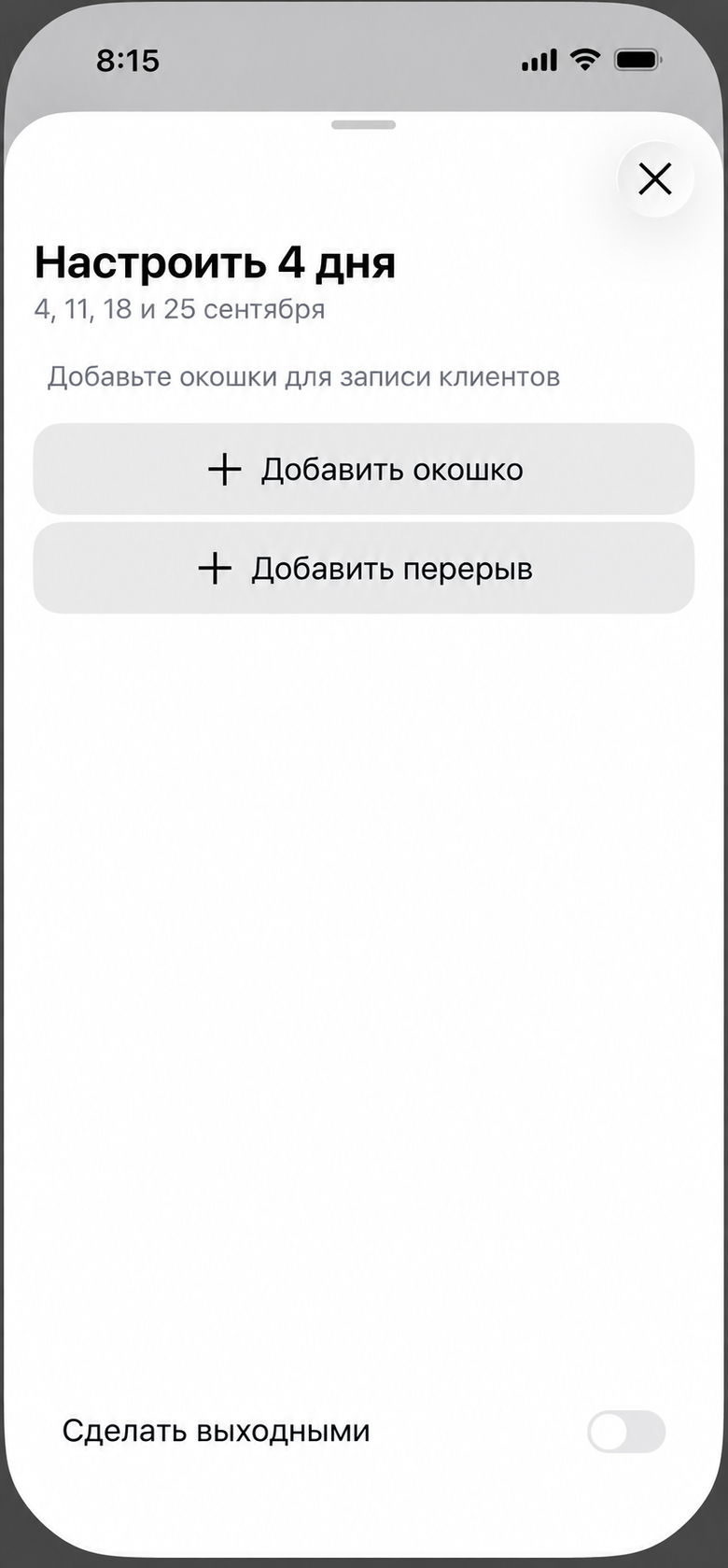
Нажмите «Настроить 4 дня». Всё, что вы зададите дальше, применится к выбранным датам.
Нажмите «Добавить окошко».
Задайте начало окошка, выберите часы и минуты, нажмите «Добавить».
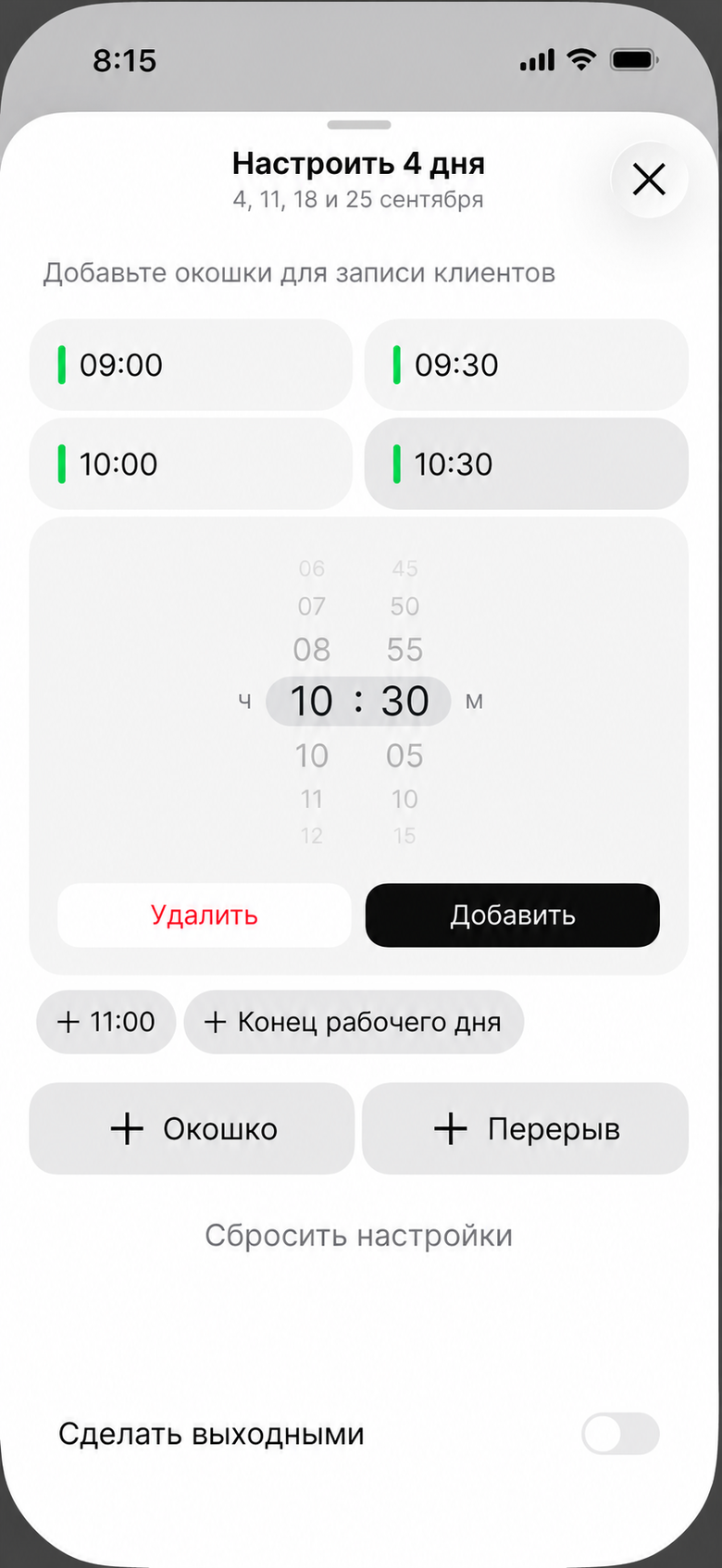
Добавьте остальные окошки. Приложение подсказывает следующее время тем же шагом — подсказка добавляет окошко одним нажатием. Можно снова нажать «+ Окошко» и выбрать время вручную.
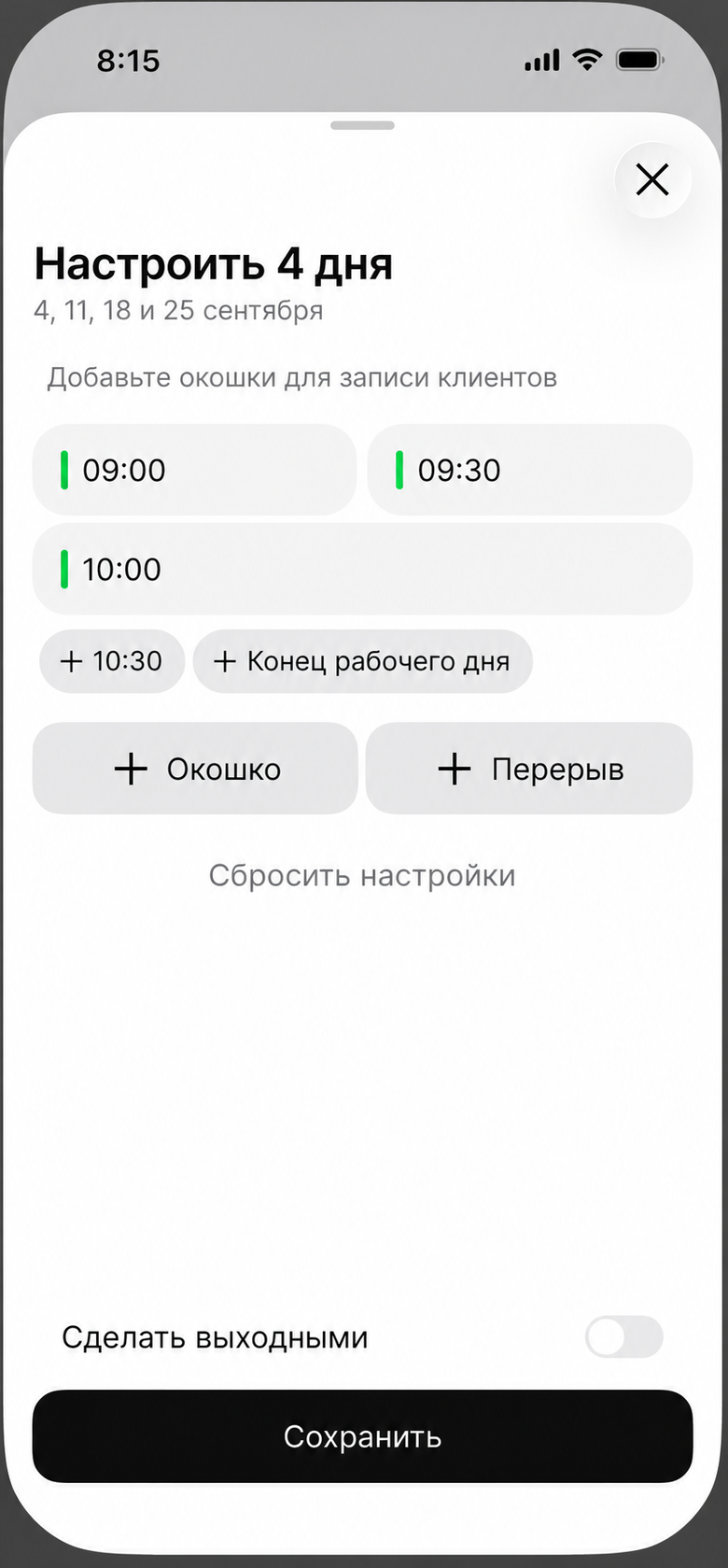
Нажмите «+ Конец рабочего дня» и укажите время окончания работы. Это необязательно, но полезно: клиент не запишется на услугу, которая не помещается до конца дня.
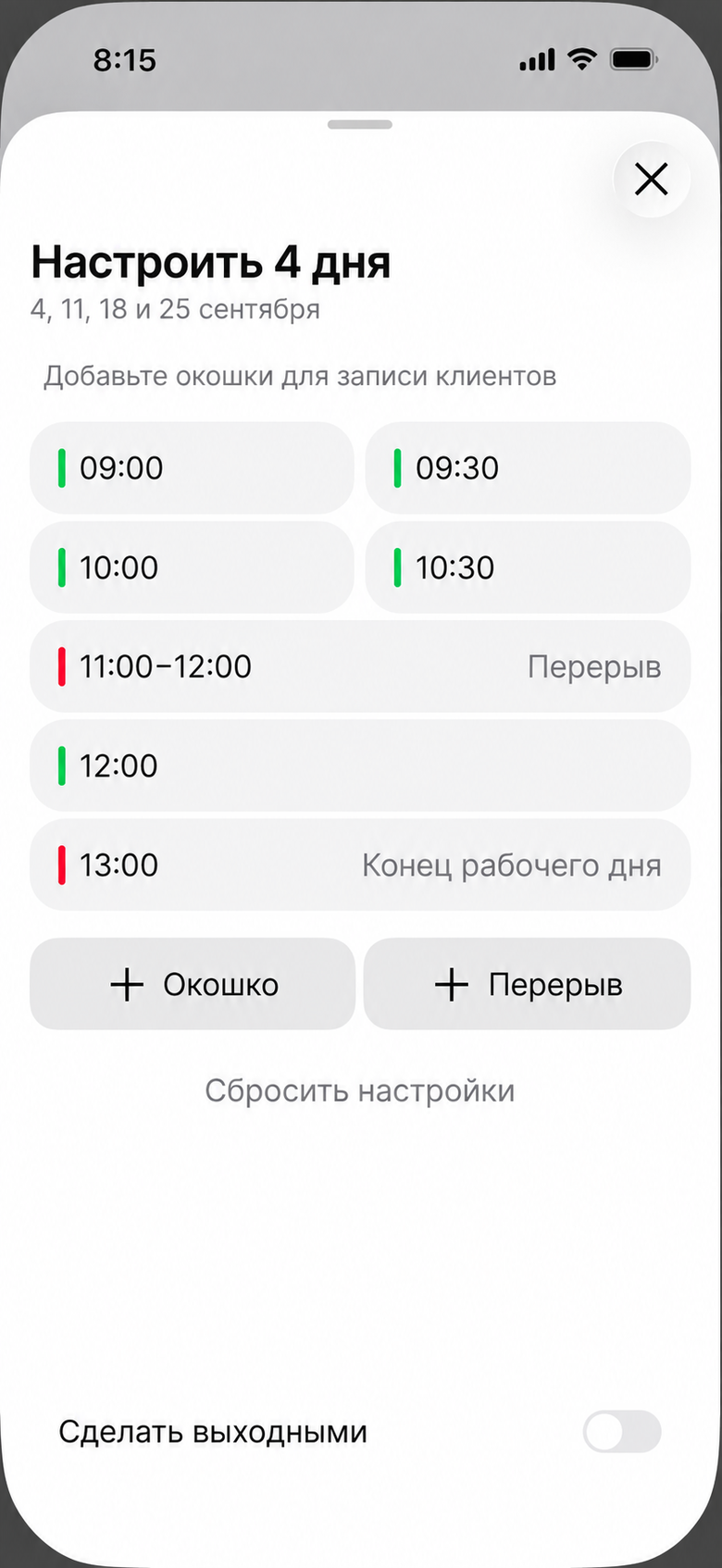
Проверьте окошки и перерывы, нажмите «Сохранить».
Настроить голосом
Расписание можно надиктовать — это быстрее, чем добавлять окошки по одному.
На экране настройки нажмите микрофон.
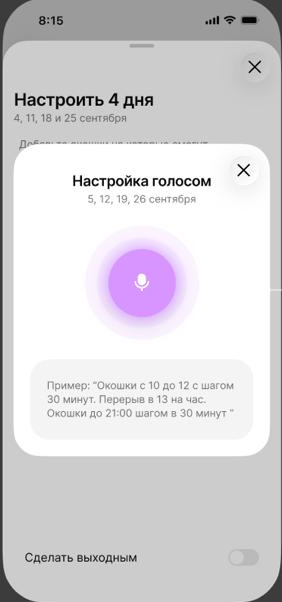
Скажите, что нужно: «Окошки с 12 до 14 с шагом 30 минут. Перерыв в 14 на час».
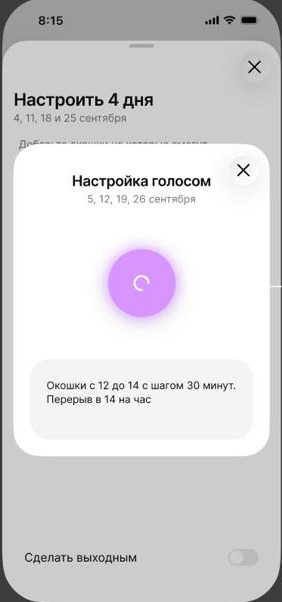
Проверьте распознанный текст. Если распознано не так — нажмите «Сказать ещё раз».
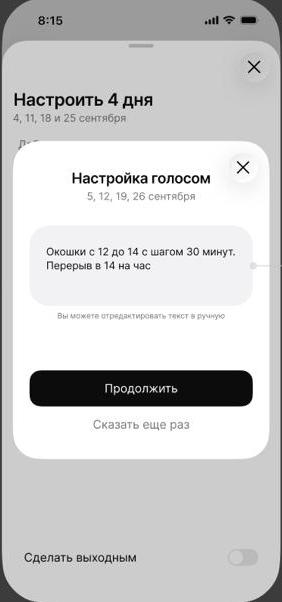
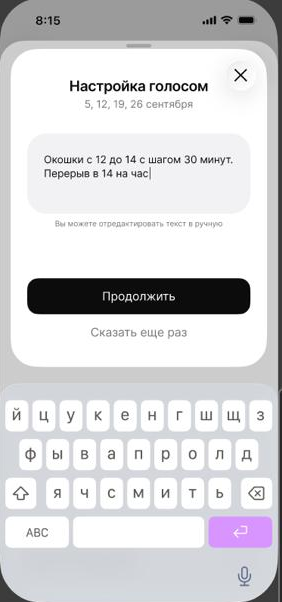
Текст можно поправить руками: нажмите на него и отредактируйте. Затем нажмите «Продолжить» — окошки и перерывы появятся в списке. Проверьте их и сохраните.
Добавить перерыв или личное дело
Перерыв закрывает время для записи: обед, дорога, врач. Если дать перерыву название, он будет виден в календаре с этой подписью.
На экране настройки нажмите «+ Перерыв». Приложение предложит ближайший час.
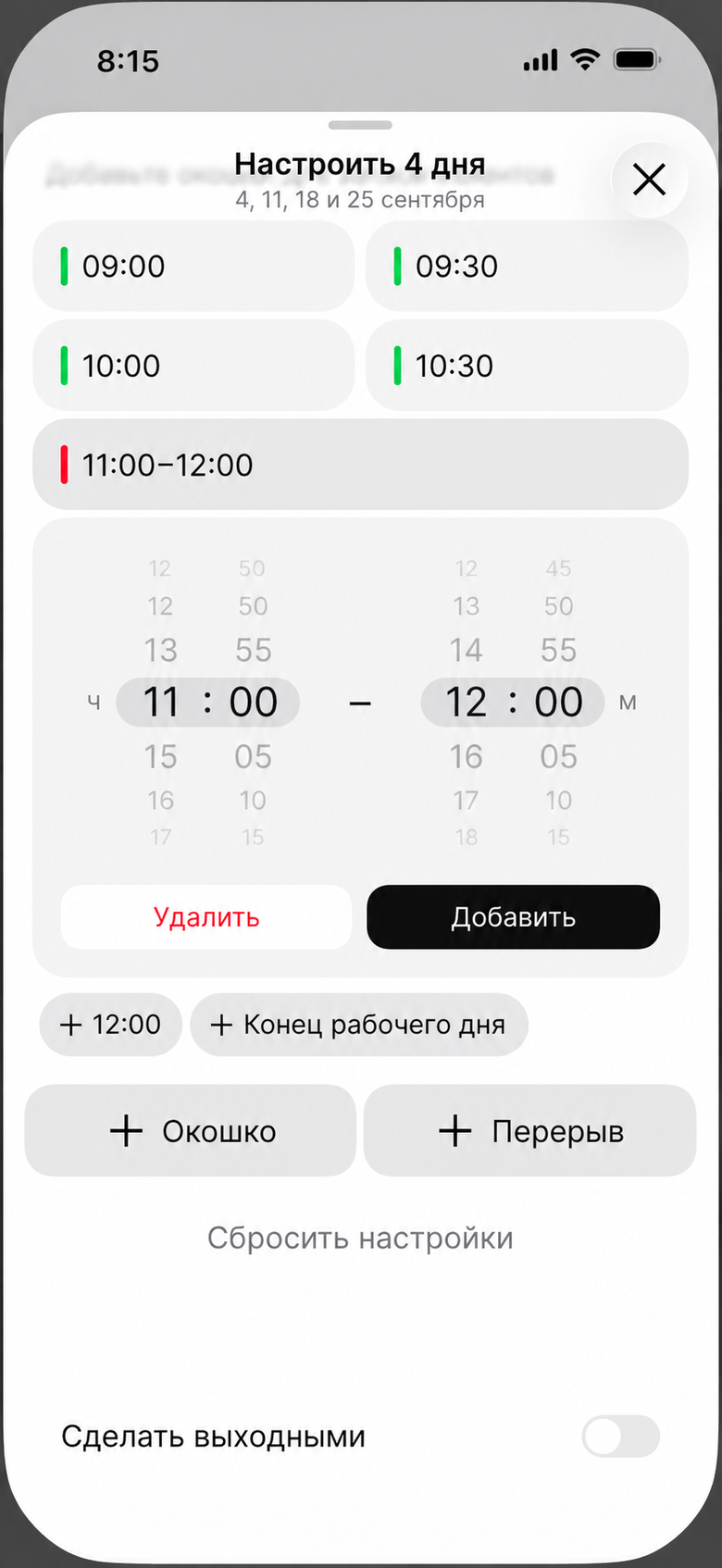
Укажите начало и конец, нажмите «Добавить». Начало перерыва не может быть позже окончания.
Нажмите на название перерыва или на карандаш и задайте подпись — например, «Врач».
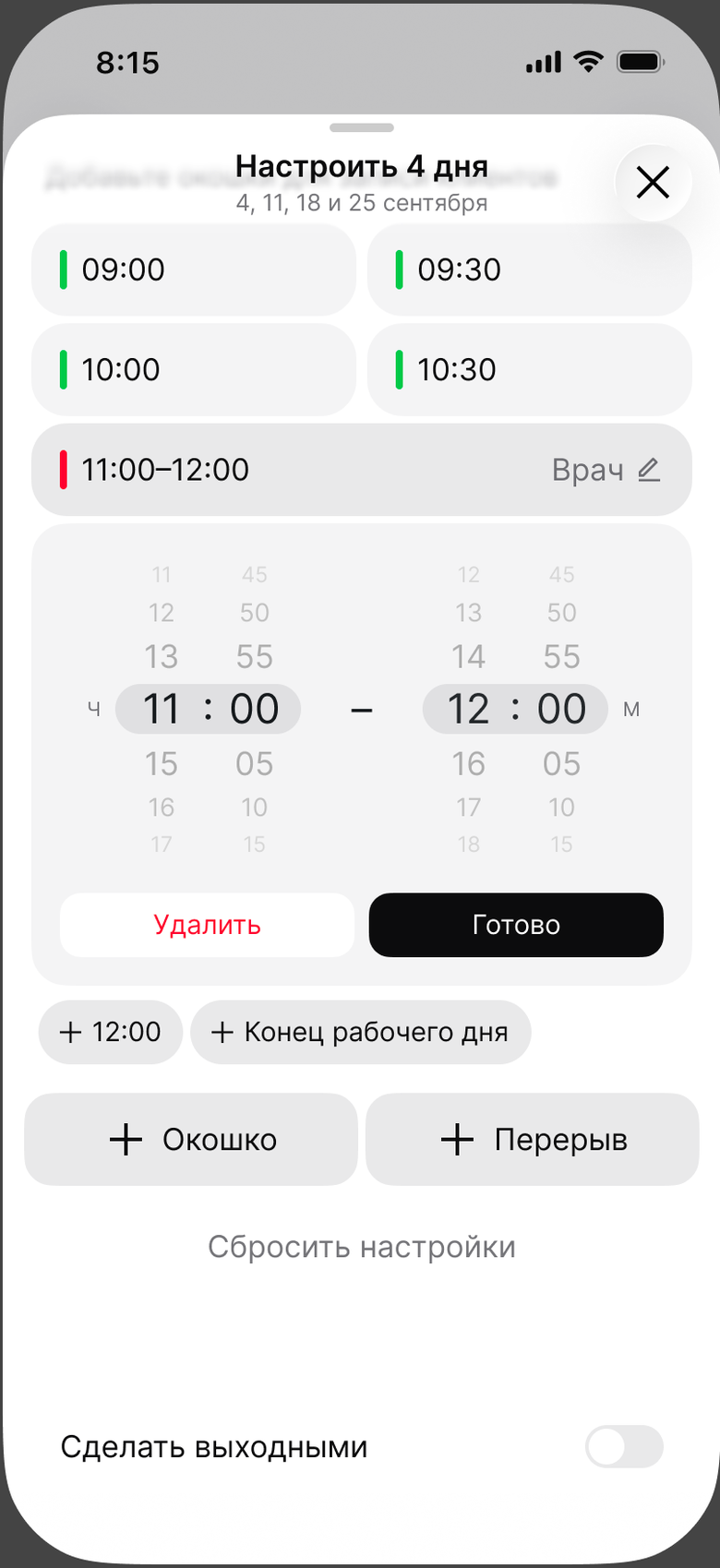
Нажмите «Сохранить».
Сделать день выходным
Откройте настройку расписания и отметьте даты, в которые не работаете.
Включите тумблер «Сделать выходными» и нажмите «Сохранить».
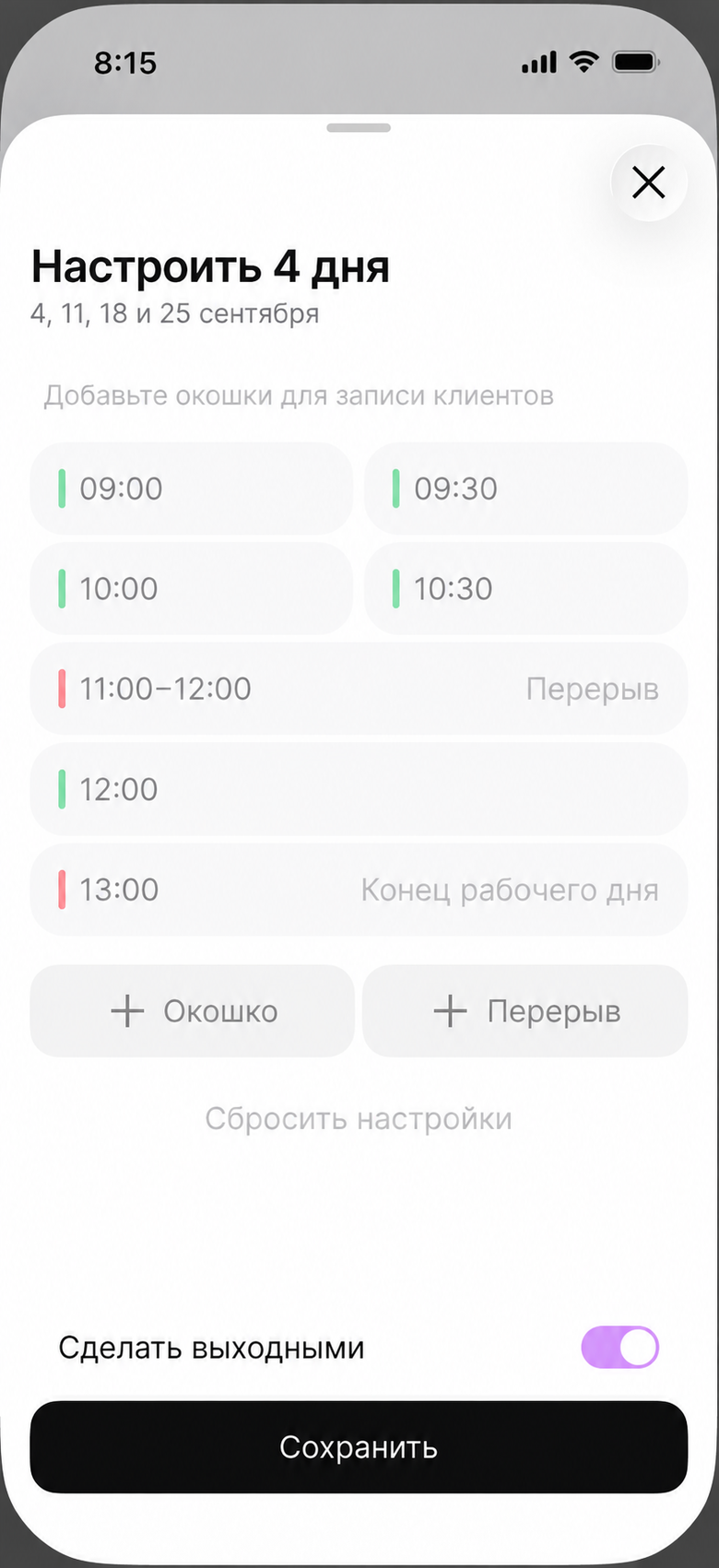
Окошки этих дней пропадут из онлайн-записи. Для отпуска отметьте выходными весь период сразу. Если передумаете — выключите тумблер, окошки вернутся.
Изменить расписание дня
Откройте настройку расписания и выберите день, который нужно поправить.
Нажмите на перерыв, укажите новое время или название и нажмите «Готово». Кнопка «Удалить» уберёт перерыв.
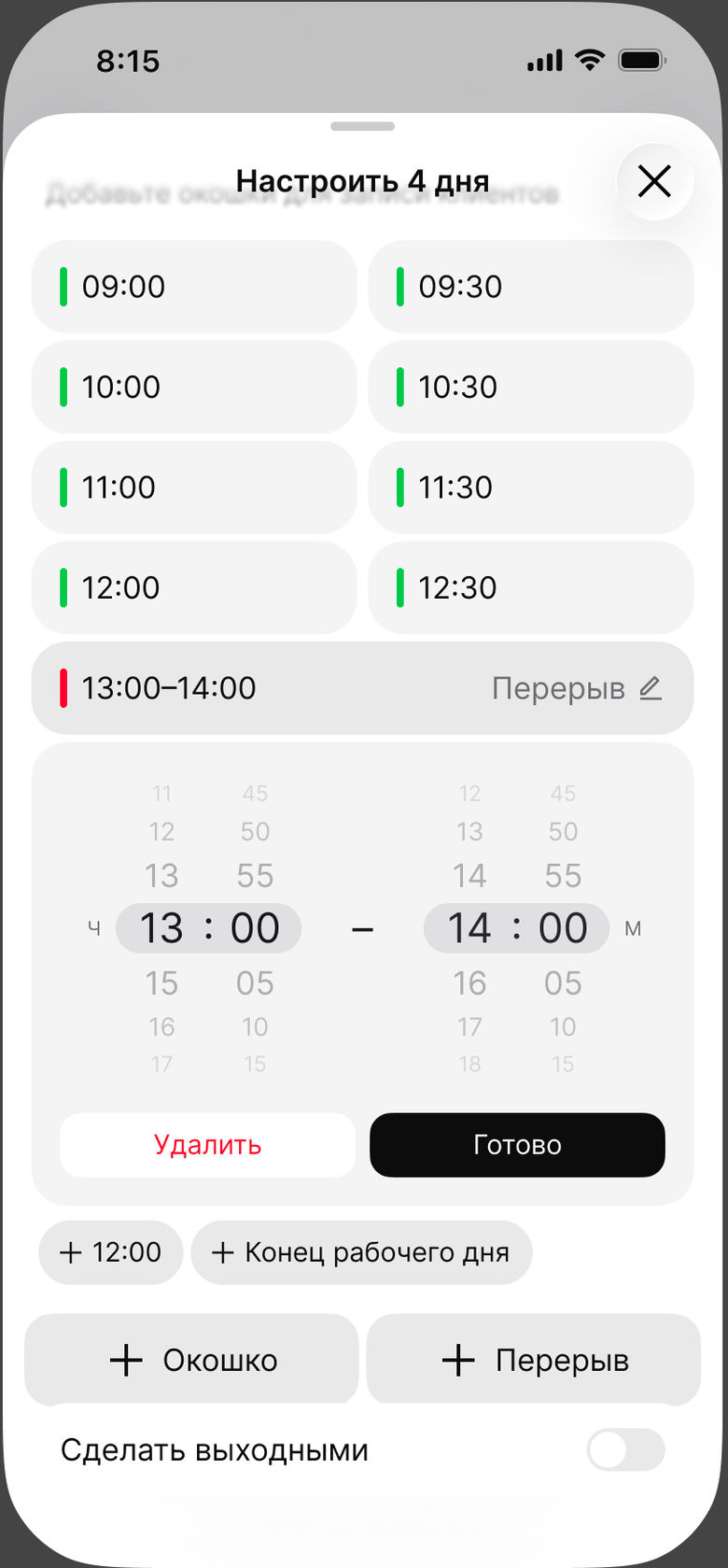
Окошки меняются так же: нажмите на окошко, чтобы поправить время, или удалите ненужное и добавьте новое.
Нажмите «Сохранить».
Освободившееся время снова станет доступным для записи, если оно входит в рабочие часы и не занято записью.
Что видит клиент
Клиент не видит ваше расписание целиком. В онлайн-записи он выбирает нужное время из доступных окошек, на это влияют:
- рабочие дни и часы
- продолжительность услуги, которую он выбрал
- перерыв и личные дела
- уже созданные записи
- настройки онлайн-записи
Поэтому клиент может видеть не всё ваше рабочее время. Например, до конца дня осталось 30 минут, а услуга длится час — такое время будет недоступно для выбора.
Чтобы клиенты записывались сами, включите онлайн-запись. Минимальное время до записи и продолжительность окошка настраиваются там же — ограничения онлайн-записи.